Relleno generativo con IA: edita y reemplaza objetos en fotos

Sube tu foto, pinta el área que deseas modificar con el pincel, describe los cambios que buscas y revisa el resultado antes de guardarlo en tu equipo.

Modelo

Subir imagen

Arrastra una imagen JPG, PNG o WebP aquí o examina

JPG, PNG o WebP · hasta 10 MiB y 40 MP. La cuadrícula de trabajo se limita a 2048 px en el lado largo.

Probar un ejemplo

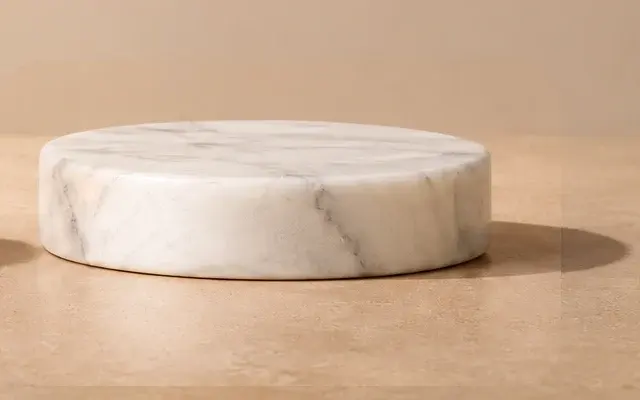
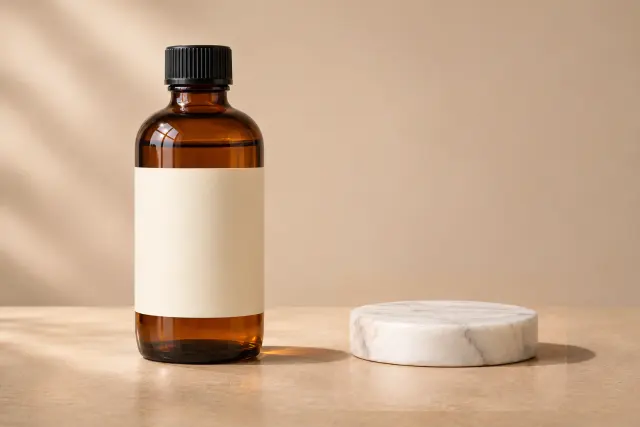
Resultado registrado del producto: escena con el bloque de madera sustituido por un pedestal redondo bajo de mármol blanco junto a la botella
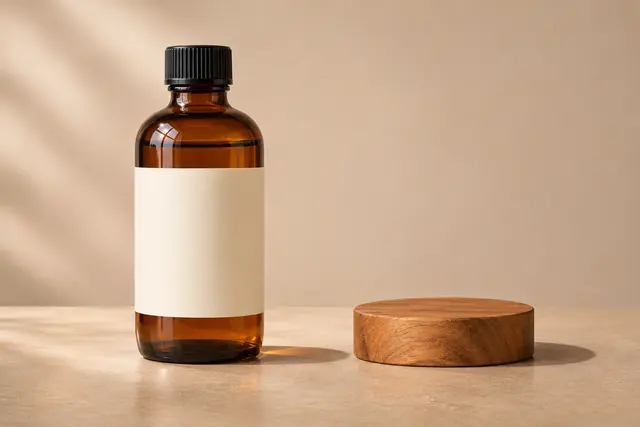
Botella ámbar junto a un bloque expositor de madera bajo sobre una mesa
Original
Editada
Ejemplo de producto archivado. Arrastra para comparar; cargarlo no solicita generación.

El relleno generativo con IA de ZEnhancer es una herramienta de edición en línea que sustituye o añade elementos en una zona pintada siguiendo una instrucción de texto.

Cómo usar el relleno generativo con IA online

Sigue estos tres pasos para crear y revisar una edición con relleno generativo.

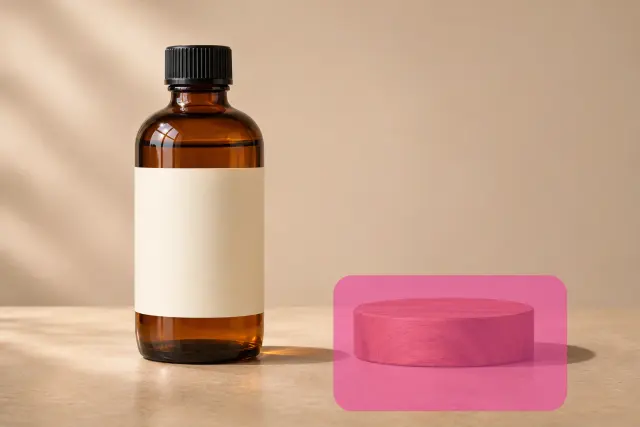
El bloque de madera y su sombra de contacto marcados con una máscara de selección
Máscara de selección

Sube una imagen y marca el área

Sube una imagen nítida y luego verifica la orientación. Marca un área de la imagen con los controles del pincel; ajusta el tamaño para el objeto deseado y su sombra de contacto. Si eliges otra imagen de origen, dibuja una nueva selección para que cada área marcada coincida con ella. Si una imagen excede un límite, cambia el tamaño de una copia para subirla. Conserva tu imagen de origen para revisiones de detalles posteriores. Verifica ambos límites de la imagen: los bytes del archivo miden el tamaño de carga; el recuento de píxeles mide las dimensiones de la imagen.

Describe qué debe sustituir la selección

Escribe una descripción precisa en los campos de instrucciones. Especifica los elementos de reemplazo, las texturas deseadas, los colores y la iluminación contextual. Indica los elementos de fondo que deben permanecer estables junto a los nuevos objetos. Las instrucciones de texto claras ayudan a que nuestra herramienta de relleno generativo genere detalles coherentes alineados con la perspectiva de la cámara. Evita adjetivos ambiguos; concéntrate en atributos tangibles del objeto.

Genera, compara y descarga el resultado

Verifica la cotización y las condiciones de acceso antes de generar. Compara el resultado del relleno generativo con tu imagen original, incluidas las áreas fuera de tu selección de imagen. Revisa los bordes, la escala y la iluminación antes de guardar. El ejemplo de producto registrado se exporta en PNG o JPG con sus dimensiones reales de 1536×1024, y la descarga reutiliza ese resultado mostrado sin otra generación.

Controles y costes del relleno generativo con IA

Usa los controles de la herramienta de relleno generativo con IA para perfeccionar una imagen antes de confirmar otra edición.

Abrigo azul marino original con una selección pintada en rosa sobre una manga en el editor.
Abrigo azul marino con una selección rosa pintada en la manga.
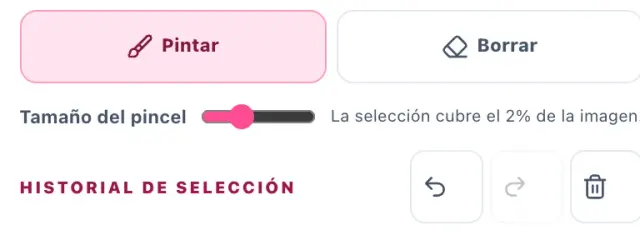
Recorte localizado del editor que muestra tamaño del pincel, pintar, borrar, deshacer y rehacer.
Controles de pincel, borrado y deshacer en este idioma.

Edita la selección con controles sencillos de pincel

Perfecciona la selección de la imagen con la herramienta de relleno generativo con IA antes de enviar.

  • Marca un área de la imagen con precisión: Pintar la añade; Borrar la elimina.
  • Revierte errores de pincel: Deshacer retrocede un paso; Rehacer restablece un cambio de selección.

Consulta el coste antes de iniciar la edición

Inicia sesión con un correo verificado para usar GPT Image 2. La herramienta de relleno generativo con IA muestra el coste en créditos y comprueba tu saldo antes de enviar la edición. Si se interrumpe la conexión, consulta la edición en curso antes de iniciar otra.

  • Verifica el precio antes de enviar: Cotización muestra el costo; Elegibilidad explica el acceso.
  • Mantén el seguimiento de una edición: Estado muestra el progreso; Recuperación reanuda la verificación.

Conserva el original y revisa el resultado

La ventana de borrador local es de 30 minutos en este dispositivo. El borrador, la tarea y la retención del resultado son políticas separadas; la retención en el servidor sigue sin verificarse y un borrador caducado puede requerir otra carga.

  • Compara cambios en la imagen: Original mantiene la vista original; Comparar revela diferencias.
  • Guarda una copia de la imagen: la exportación PNG/JPG reutiliza el resultado completado o registrado; descargar no inicia otra generación.

Resultados del relleno generativo y control de calidad

Inspecciona tu imagen original junto a cada resultado de la imagen. Una edición de relleno generativo requiere comprobaciones tanto en las áreas seleccionadas como en las no seleccionadas.

Ejecución registrada con máscara nativa

Botella ámbar junto a un bloque expositor de madera bajo sobre una mesa

Imagen de origen

El bloque de madera y su sombra de contacto marcados con una máscara de selección

Máscara de selección

Resultado registrado del producto: escena con el bloque de madera sustituido por un pedestal redondo bajo de mármol blanco junto a la botella

Imagen editada

PNG sin retocar (1536×1024) sustituye el bloque por un pedestal de mármol; persiste una leve unión tonal.

Instrucción registrada: Replace the selected wooden display block with a low round white marble pedestal. Match the soft light from the left and contact shadow. Keep the amber bottle, blank label, tabletop and background unchanged.

Las fotos de origen son datos de prueba creados con IA; las ediciones muestran ejecuciones reales en evaluación controlada.

Revisa el original, la selección y el resultado

Compara tu imagen de origen con el resultado del relleno generativo en cinco puntos de control:

La selección es una guía. Cualquier detalle de la imagen puede cambiar; revisa la vista completa de la imagen antes de guardar.

  • Petición: ¿El objeto coincide con tu descripción?
  • Bordes: Busca halos, manchas o uniones abruptas.
  • Escala: Comprueba el tamaño, la perspectiva y el contacto con la superficie.
  • Luz: Revisa la dirección de las sombras, el brillo y los reflejos del material.
  • Contexto: Inspecciona rostros, textos y líneas de fondo más allá de tu selección.

Comprueba bordes, proporción y cambios de fondo

Revisa los bordes de la selección en busca de halos, manchas o un cambio repentino de enfoque. Compara el tamaño del objeto con los elementos cercanos. Comprueba también las dimensiones de la imagen: una imagen con tamaño modificado al 100% puede verse diferente de una fuente más grande. Utiliza un tamaño de visualización similar para comparar y luego amplía para inspeccionar los bordes individuales.

Ejemplo de producto registrado: imagen de origen, selección e imagen editada. La comparación muestra sombras de contacto, etiquetas del producto y un encuadre completo; persiste una leve unión tonal.

Ejemplo de detalle de habitación: solo imagen de origen y selección. No se ha aceptado ningún resultado del proveedor para esta escena, por lo que no se presenta como antes/después.

Relleno generativo de imágenes en el día a día

Usa el relleno generativo dentro de una foto existente. Compara un ejemplo de producto registrado o una práctica con una imagen de exterior o de habitación. Los dos resultados de práctica están pendientes de verificación.

Botella ámbar junto a un bloque expositor de madera bajo sobre una mesa
Foto de entrada del escenario

Sustituye un objeto decorativo en una foto de producto

Empieza con el ejemplo de producto registrado: una botella junto a un bloque expositor de madera. Su instrucción cargada pide un pedestal bajo y redondo de mármol blanco, igualando la luz suave de la izquierda y la sombra de contacto, y manteniendo sin cambios la botella ámbar, la etiqueta en blanco, la mesa y el fondo. El resultado registrado es una referencia, no una generación nueva. Revisa las letras de la etiqueta, los reflejos del vidrio, la escala del pedestal y la unión con la mesa; una botella no seleccionada o un detalle del fondo también pueden cambiar.

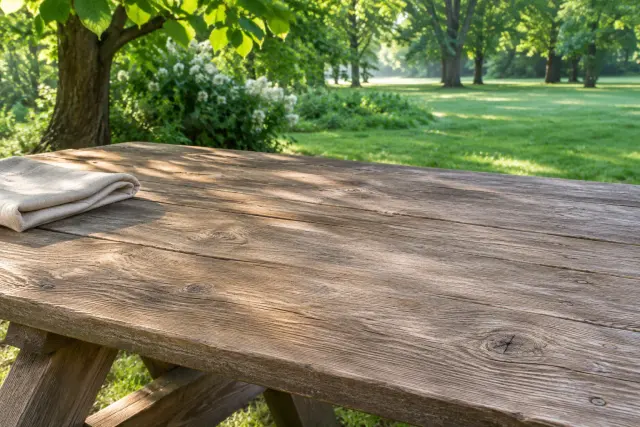
Mesa de picnic de madera al aire libre con lino doblado a la izquierda y una esquina vacía
Foto de entrada del escenario

Añade un detalle a una fotografía existente

Elige una imagen al aire libre con una esquina vacía en una mesa de picnic. Marca un área pequeña que deje espacio para el nuevo objeto y su sombra. Prueba con: “Añade una taza de cerámica azul sobre la mesa, con el asa hacia la derecha y luz suave de la mañana”. Revisa el resultado del relleno generativo en vista completa e inspecciona la taza de cerca. ¿Su tamaño encaja con los objetos cercanos? ¿La sombra toca la mesa? Compara las vetas de la madera circundante y los detalles del fondo con la imagen de origen antes de guardar una copia editada.

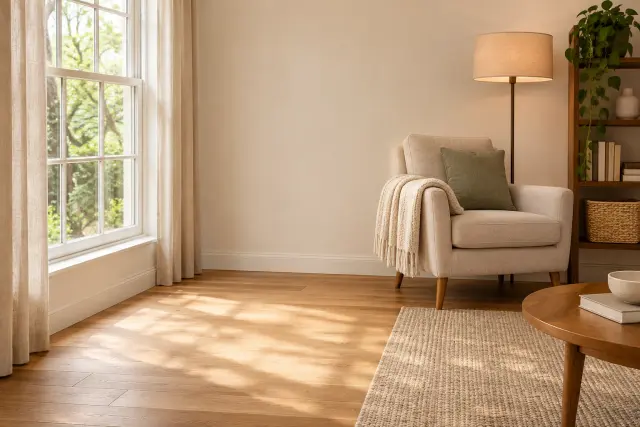
Habitación con un ventanal a la izquierda, un sillón y espacio despejado en el suelo
Foto de entrada del escenario

Renueva un detalle de una habitación

Usa la imagen de una habitación con un espacio despejado en el suelo junto a una ventana. Selecciona el espacio para una planta y una maceta, incluido el punto de contacto entre la maceta y el suelo. Prueba con: “Añade una planta de caucho pequeña en una maceta de terracota, con luz natural desde la ventana”. Tras el relleno generativo, comprueba el tamaño de las hojas, la perspectiva de la maceta y la sombra de contacto. Compara las tablas del suelo, los bordes de las ventanas y los muebles con tu imagen original. Si lo añadido parece demasiado grande, corrige la descripción o la selección antes de realizar otra edición; el primer resultado es solo una propuesta para inspeccionar.

Escribe mejores prompts y afina tu selección

Para una herramienta de relleno generativo con IA en línea, una instrucción útil especifica el reemplazo y los detalles que deseas conservar. El tamaño de la selección aporta otra parte de la instrucción.

Origen + máscaraInstrucción de textoResultado del proveedor

Nombra el reemplazo y sus detalles principales

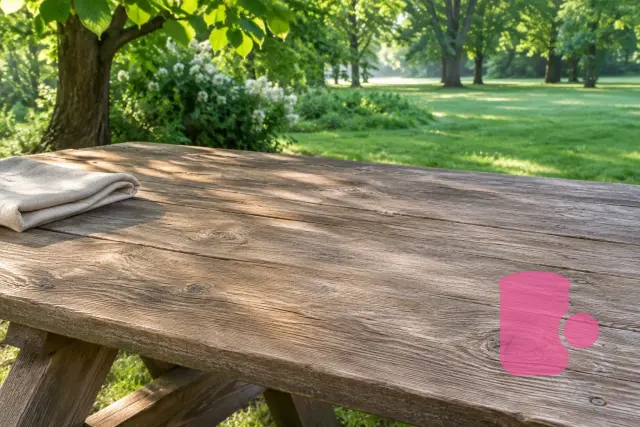
Esquina vacía de la mesa de madera marcada con una máscara de selección
El rosa marca dónde añadir la taza en la mesa.

Nombra un objeto, color, material y posición para tu imagen. Por ejemplo: “un jarrón pequeño de cerámica azul sobre una mesa, iluminado desde la izquierda”. Incluye los detalles que desees conservar. Una instrucción de relleno generativo con IA expresa tu intención. Compara el resultado con tu imagen de origen para ver qué cambió realmente.

Corrige máscaras excesivas y bordes difusos

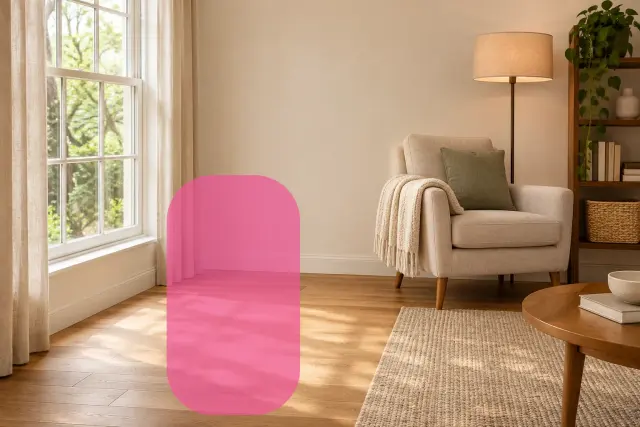
Área de suelo despejada junto a la ventana marcada con una máscara de selección
El rosa muestra el suelo antes de añadir una planta.

Deja visible parte del contexto circundante de la imagen. Si un borde se ve incorrecto, ajusta la selección de la imagen para incluir una sombra relevante y luego prueba con una instrucción revisada. Las máscaras más amplias pueden alterar una mayor parte de la escena; las más estrechas pueden dejar restos de un objeto no deseado. Evalúa cada resultado de la imagen en lugar de asumir que una máscara garantiza un borde perfecto.

Compara herramientas de relleno generativo online

Compara una herramienta de relleno generativo con IA en línea según el trabajo que puedes realizar, las condiciones de acceso y los límites de exportación. Estas observaciones se registraron el 17 de noviembre de 2026.

Compara flujo de trabajo, acceso y descarga

PlataformaFlujo de trabajo de pincel e instrucciónControl de acceso y cuentaOpciones de exportación
ZEnhancerPinta el área, describe el cambio y genera la imagen con GPT Image 2, o abre el ejemplo de producto guardado.Las nuevas ediciones requieren un correo verificado y créditos suficientes. La herramienta muestra el coste antes del envío.Exportación JPG y PNG del resultado registrado de 1536×1024.
PixelcutPincel + instrucción probadoVista previa disponible en esta prueba; solicitud de inicio de sesión para HDJPG descargado; HD no descargado
PixlrSelección + instrucción probadoSolicitud de cuenta antes de generar en esta pruebaDesconocido: no probado
EzEnhancerPincel + instrucción; un resultado probado4 créditos de prueba utilizados en esta pruebaPNG descargado

Consulta límites de archivo y condiciones del test

En una revisión de muestra única el 17 de noviembre de 2026, Pixelcut y EzEnhancer produjeron cada uno un archivo descargado; Pixlr se detuvo en una solicitud de cuenta. No se ejecutó ninguna prueba de referencia comparativa de velocidad o calidad. No se observaron modelos internos ni cargas útiles de solicitudes. Los campos desconocidos no demuestran falta de capacidad.

PlataformaEntrada utilizada o límite propuestoSalida observadaCosto en esta pruebaVelocidad
ZEnhancerEjemplo registrado de 1536×1024; carga pública de hasta 10 MiB / 40 MPExportación JPG y PNG del resultado registrado de 1536×1024Abrir el ejemplo guardado no consume créditosNo medido
PixelcutImagen de producto integradaJPEG de 720×1080 (733271 bytes); inicio de sesión para HD de 1280×1920Vista previa gratuita observada; HD requiere inicio de sesiónNo medido
PixlrPNG de 800×600Desconocido (no probado debido al control de acceso)No probadoNo medido
EzEnhancerPNG de 800×600PNG de 1408×1056 (1015496 bytes)4 créditos; 10→6No medido

Preguntas frecuentes sobre el relleno generativo

Estas respuestas sobre relleno generativo cubren la entrada, el acceso, las comprobaciones de resultados y la recuperación.

Detalle del resultado registrado del producto que muestra la sombra de contacto del pedestal de mármol y una leve unión en el borde sustituido.
Sombra de contacto bajo el pedestal y una leve unión en el borde sustituido.

¿Qué es el relleno generativo y cómo funciona el inpainting?

El relleno generativo utiliza una selección en la imagen y una descripción de texto para guiar el contenido agregado o de reemplazo. Esta es una forma de inpainting. La selección identifica el cambio deseado en la imagen; no garantiza que los detalles de la imagen circundante permanezcan idénticos.

¿Cómo empiezo y qué formatos de imagen puedo subir?

Para el relleno generativo, el límite público de entrada es una imagen JPG, PNG o WebP de hasta 10 MiB y 40 megapíxeles. El editor normaliza la imagen y la selección a una cuadrícula de trabajo compartida limitada a 2048 px en el lado más largo antes de generar. Elige una imagen nítida con contexto visible alrededor de la selección de imagen.

¿Cuánto cuesta el relleno generativo y se necesita cuenta?

El relleno generativo usa GPT Image 2. Inicia sesión con un correo verificado y consulta el coste en créditos en el editor antes de cada edición. Puedes abrir, comparar y descargar el ejemplo guardado sin gastar créditos.

¿Cómo debo pintar la selección y redactar el prompt?

Para una edición de relleno generativo con IA, cubre el objeto y la sombra de contacto correspondiente sin seleccionar detalles no relacionados. Especifica el reemplazo solicitado, el material, el color y la posición. Las instrucciones para conservar un rostro o una etiqueta describen tu intención; inspecciona cada resultado de la imagen para comprobar si se cumplió.

¿Pueden cambiar los detalles fuera de la selección?

Sí. El relleno generativo puede modificar detalles fuera del área seleccionada, no solo los píxeles en contacto con su borde. Compara tu imagen de origen completa con cada resultado de imagen, en especial rostros, textos y líneas geométricas. Utiliza un método de edición más preciso cuando la preservación exacta sea fundamental.

¿Qué ocurre si la edición falla o si recargo la página?

Si el estado es desconocido tras una pérdida de conexión, sigue comprobando la edición actual de relleno generativo. Si se confirma el fallo, revisa el error antes de iniciar otra. La recuperación del borrador local y la recuperación de tareas del servidor son funciones separadas. La ventana del borrador local es de 30 minutos; su caducidad puede requerir volver a subir la imagen. La retención en el servidor sigue sin verificarse. Confirma el estado del reembolso antes de asumir que los créditos fueron devueltos.

¿Cómo puedo comparar y descargar la imagen editada?

Compara el resultado del relleno generativo con tu imagen de origen antes de guardar. El ejemplo de producto registrado se exporta en PNG o JPG con sus dimensiones reales de 1536×1024. Descargar un resultado existente o registrado no inicia otra generación. La facturación en vivo sigue sin confirmarse. Si falla el guardado, intenta descargar de nuevo el mismo resultado.