Ajusta el ancho del pincel
Usa un trazo ancho en siluetas grandes y un pincel fino en cables o esquinas. Así puedes borrar objetos online sin invadir cornisas ni bordes útiles.
Pinta sobre cables, personas o sombras para borrar objetos de fotos online sin escribir prompts. Compara el retoque con el original antes de descargar.
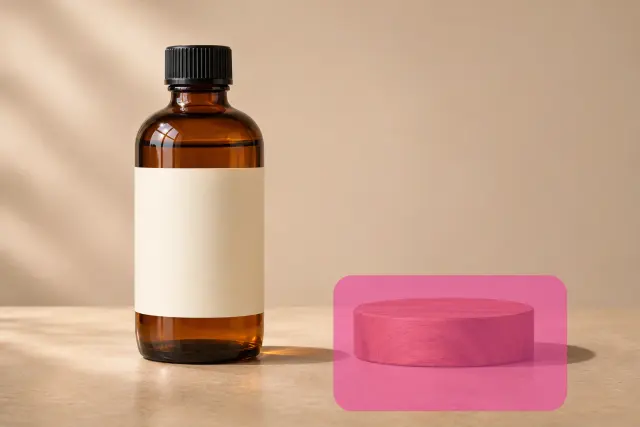
Pinta el contorno y la sombra. Usa Quitar del área para corregir.


El pincel define la zona que la IA reconstruye con los píxeles cercanos. Para borrar objetos online con precisión, deja visibles alrededor suficientes líneas y texturas de referencia.
Usa un trazo ancho en siluetas grandes y un pincel fino en cables o esquinas. Así puedes borrar objetos online sin invadir cornisas ni bordes útiles.

Retira marcas que sobresalgan con Quitar del área. Puedes deshacer, rehacer o limpiar toda la selección antes de enviar la imagen para borrar objetos online.
Acércate al detalle cuando necesites borrar objetos online en esquinas pequeñas. Cambia a Mover para desplazarte por el lienzo y vuelve al pincel para afinar el contorno antes de borrar objetos.
Antes de borrar objetos de fotos online, practica con los ejemplos incluidos y comprueba cómo responde el pincel en bordes limpios.
Abre el panel para borrar objetos online con archivos JPEG, PNG o WebP de hasta 10 MiB y 40 MP. El lienzo ajusta el lado largo a un máximo de 2048 px. Empieza con una imagen nítida para distinguir mejor cada contorno.
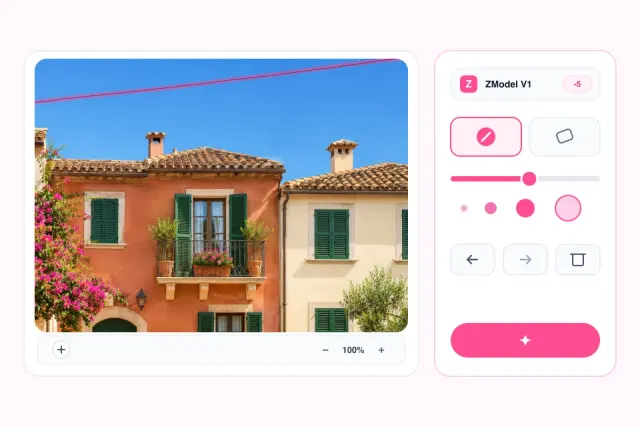
Al borrar objetos de fotos, cubre tanto el elemento como la sombra pegada a su contorno. Reduce el pincel cerca de caras, etiquetas o bordes que quieras conservar intactos.
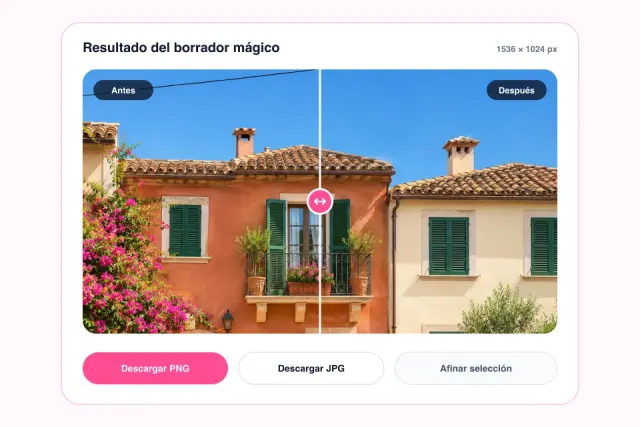
Inicia sesión y consulta el coste en créditos antes de borrar objetos online. Desliza el separador sobre la zona editada para revisar texturas y guarda el archivo en PNG o JPG.
Explora tres ejemplos de 1536 × 1024 px creados para mostrar cómo borrar objetos online. Desliza cada divisor sin gastar créditos.
Arrastra el separador en la parte superior para ver el cielo azul limpio tras quitar el cable aéreo. Al borrar objetos online sobre cielos lisos, usa un trazo estrecho y revisa el degradado al 100 %.


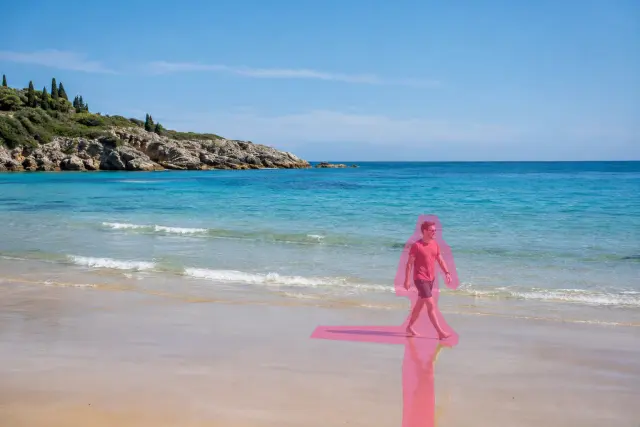
Al incluir al peatón y su reflejo vertical, la espuma y la arena mojada se reconstruyen con continuidad. Cuando vayas a borrar objetos online junto al agua, pinta siempre la sombra completa.
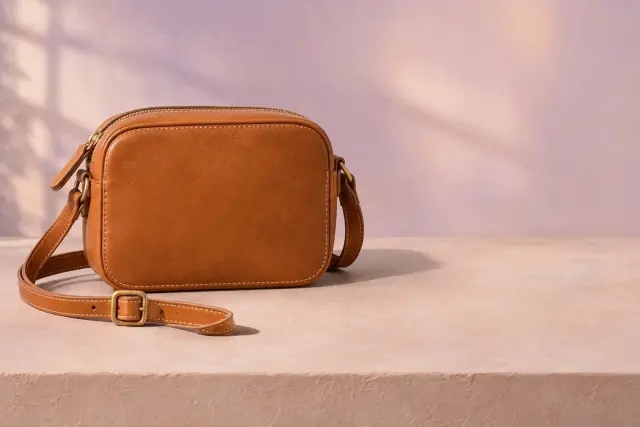
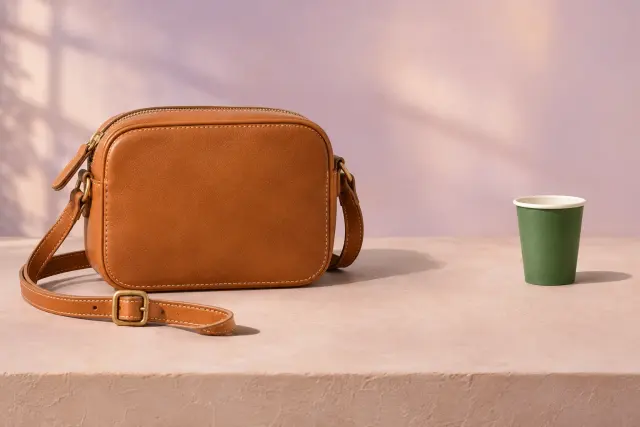
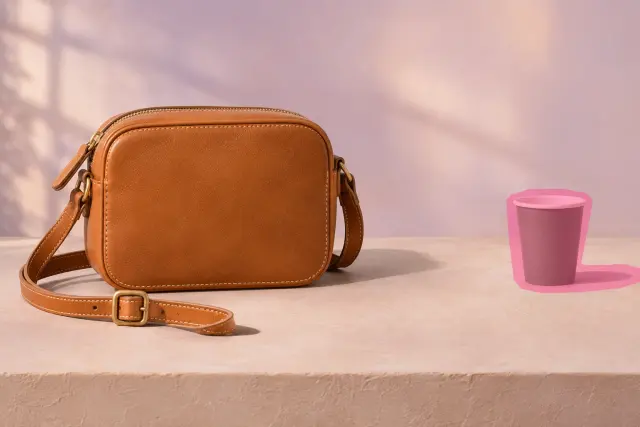
Al cubrir el vaso verde y su sombra corta, la superficie de piedra y la pared quedan limpias junto al bolso. Si vas a borrar objetos de fotos de estudio, revisa siempre la línea donde se unen mesa y fondo.
Puedes borrar objetos online con mejores resultados cuando el elemento se rodea sin tocar el sujeto principal.
Volver al pincel

En un paseo marítimo, pinta tanto a la persona como la sombra sobre el suelo. Al borrar objetos de fotos en exteriores, deja fuera el bordillo y revisa las juntas del pavimento tras borrar objetos online.
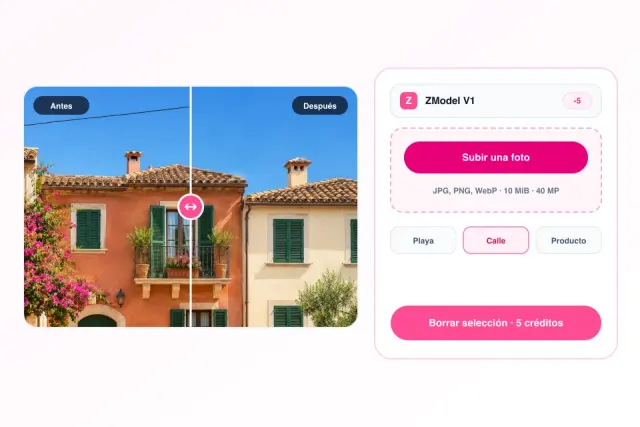
Recorre el cable con un pincel estrecho para borrar objetos online sin tocar contraventanas ni tejas. Si cruza fachada y cielo, trabaja en dos pasadas y compara cada unión a tamaño real.

Antes de publicar un anuncio, prueba a borrar objetos de fotos de producto como un vaso junto al bolso. Conserva costuras y etiquetas visibles; si el estorbo tapa un dato clave, repite la toma.
Usa el pincel para borrar objetos de fotos online cuando el fondo rodea la zona marcada, o cambia de herramienta para recortes completos o reemplazos con texto.
Elige borrar objetos online cuando solo quieras limpiar distracciones sin escribir instrucciones. Para separar el sujeto sobre fondo transparente usa Quitar fondo, y para describir un elemento nuevo elige Relleno generativo.
| Herramienta | Entrada necesaria | Mejor uso | Créditos y acceso |
|---|---|---|---|
| Borrador mágico | Selección con pincel (sin texto) | Borrar objetos online: cables, personas, sombras y estorbos | ZModel V1: 4 créditos · ZModel V2 Pro: 8 créditos (Pro/Ultra) |
| Relleno generativo | Selección con pincel + texto | Añadir o sustituir un objeto describiendo el resultado | 4 créditos por edición (cuota con sesión) |
| Quitar fondo | Recorte automático en un clic | Separar un producto o retrato sobre fondo transparente | Coste visible antes de procesar |
| Editor de fotos | Edición guiada por texto | Ajustar luz, color o estilo general más allá de una máscara | Coste según modelo antes de enviar |
Sí. Puedes probar cómo borrar objetos de fotos online con los tres ejemplos antes de iniciar sesión. Abre una muestra, practica con el pincel y compara el resultado sin gastar créditos. Para borrar objetos online en tus propias imágenes, inicia sesión y revisa la cuota antes de enviar.
Para borrar objetos online con tus imágenes, sube un archivo JPEG, PNG o WebP de hasta 10 MiB y 40 MP. El lienzo limita el lado mayor a 2048 px. Escoge una foto nítida para seguir cables o bordes con precisión y descarga el resultado en PNG o JPG.
Para borrar objetos online, ZModel V1 cuesta 4 créditos por edición. ZModel V2 Pro cuesta 8 créditos y requiere un plan Pro o Ultra activo o un paquete de créditos premium compatible. El panel muestra el coste antes de enviar y los ejemplos no gastan créditos.
No. Para borrar objetos de fotos online basta con pintar la zona que quieres limpiar. El editor añade la orden de borrado junto con tu selección. Si prefieres describir un elemento concreto para reemplazarlo, cambia a Relleno generativo con texto.
Sí. Pinta también la sombra si pertenece al objeto que vas a quitar. Al borrar objetos online cerca del agua o cristal, incluye el reflejo asociado y deja fuera los brillos que quieras conservar. Comprueba el antes y el después antes de guardar.
Usa Quitar del área para corregir cualquier trazo que invada un borde importante antes de borrar objetos online. También puedes deshacer, rehacer o limpiar la selección completa. El zoom te ayuda a revisar esquinas sin cambiar la resolución de descarga.
Si notas una marca tras borrar objetos online, compara el borde al tamaño final y comprueba si faltó pintar parte de la sombra. Amplía la máscara sobre el borde restante o recorta excesos con Quitar del área antes de lanzar otra pasada.
Al borrar objetos online se generan píxeles nuevos a partir del entorno visible, así que borrar objetos de fotos no recupera datos ocultos. Si necesitas leer un texto tapado, busca otra toma y conserva siempre el archivo original.
La foto, la máscara y la orden de borrado solo se envían cuando pulsas Borrar selección para procesar la edición. Puedes practicar cómo borrar objetos online con los ejemplos sin subir archivos. Para imágenes confidenciales, utiliza un editor local.
Prueba los ejemplos guardados o sube una foto para borrar objetos online.
Volver al pincelPreguntar cómo retocar un reflejo