Preenchimento generativo com IA: edite e substitua objetos

Faça upload de fotos JPG, PNG ou WebP, pinte a área desejada com o pincel, defina as instruções de edição e baixe sua imagem final.

Modelo

Fazer upload da imagem

Arraste uma imagem JPG, PNG ou WebP aqui ou procure no dispositivo

JPG, PNG ou WebP · até 10 MiB e 40 MP. A grade de trabalho é limitada a 2048 px no lado maior.

Experimente um exemplo

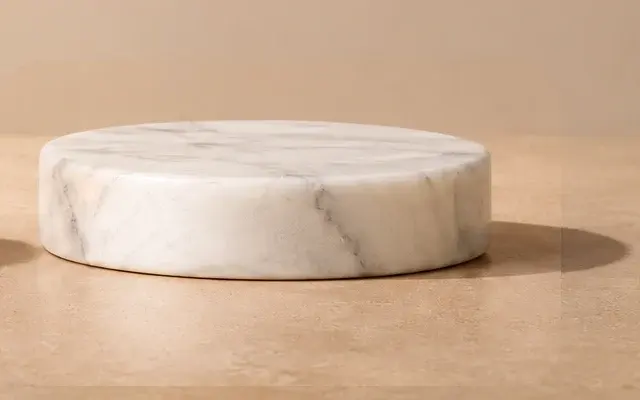
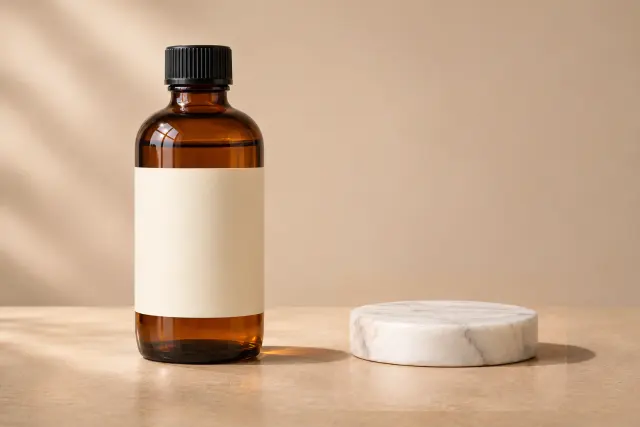
Resultado registrado do produto: cena com o bloco de madeira substituído por um pedestal redondo baixo de mármore branco ao lado da garrafa
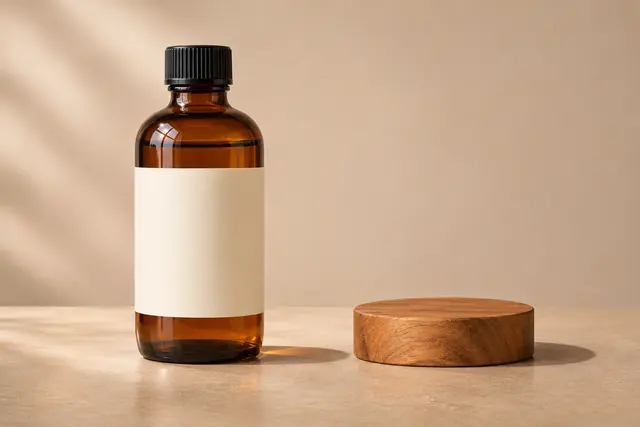
Garrafa âmbar ao lado de um bloco de exibição de madeira baixo sobre uma mesa
Original
Editada
Exemplo de produto arquivado. Arraste para comparar; carregá-lo não solicita geração.

O preenchimento generativo com IA do ZEnhancer é uma ferramenta de edição online que substitui ou adiciona elementos na área pintada com base em um comando de texto.

Como usar o preenchimento generativo com IA online

Use estas três etapas para criar e revisar uma edição de preenchimento generativo.

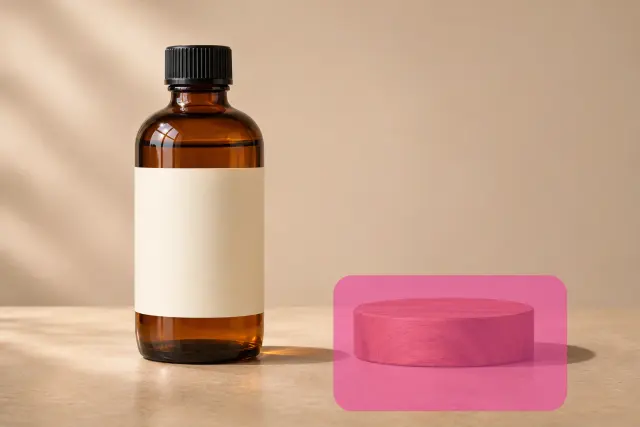
O bloco de madeira e sua sombra de contato marcados com uma máscara de seleção
Máscara de seleção

Envie uma imagem e marque a área desejada

Faça o upload de uma imagem nítida e verifique a orientação. Marque uma área da imagem usando os controles do pincel; ajuste o tamanho para o objeto pretendido e sua sombra de contato. Se escolher outra imagem de origem, desenhe uma nova seleção para que cada área marcada corresponda a ela. Se uma imagem exceder um limite, redimensione uma cópia para o upload. Guarde sua imagem de origem para verificações posteriores de detalhes. Verifique ambos os limites da imagem: os bytes do arquivo medem o tamanho do upload; a contagem de pixels mede as dimensões da imagem.

Descreva o que deve substituir a seleção

Digite palavras descritivas precisas nos campos de descrição. Nomeie os itens de substituição, as texturas desejadas, as cores e a iluminação contextual. Especifique os elementos de fundo que devem permanecer estáveis ao lado dos novos objetos. Instruções de texto claras ajudam nossa ferramenta de preenchimento generativo a renderizar detalhes coerentes e alinhados com a perspectiva da câmera. Evite adjetivos ambíguos; concentre-se em atributos tangíveis dos objetos.

Gere, compare e baixe o resultado

Verifique a cotação e as condições de acesso antes de gerar. Compare o resultado do preenchimento generativo com sua imagem original, incluindo áreas fora da seleção da imagem. Revise bordas, escala e iluminação antes de salvar. O exemplo de produto registrado é exportado em PNG ou JPG nas dimensões reais de 1536×1024, e o download reutiliza esse resultado exibido sem outra geração.

Controles e custos do preenchimento generativo com IA

Use os controles da ferramenta de preenchimento generativo com IA para refinar uma imagem antes de confirmar outra edição.

Casaco azul-marinho original com uma seleção pintada em rosa sobre uma manga no editor.
Casaco azul-marinho com uma seleção rosa pintada na manga.
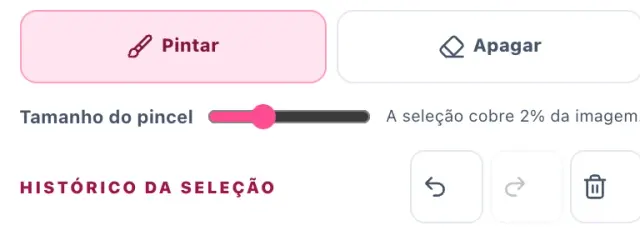
Recorte localizado do editor mostrando tamanho do pincel, pintar, apagar, desfazer e refazer.
Controles de pincel, apagar e desfazer neste idioma.

Edite a seleção com controles simples de pincel

Refine a seleção da imagem com a ferramenta de preenchimento generativo com IA antes de enviar.

  • Marque uma área da imagem com precisão: Pintar adiciona; Apagar remove.
  • Reverta erros de pincel: Desfazer volta uma etapa; Refazer restaura uma alteração de seleção.

Veja o custo antes de iniciar uma edição

Faça login com um e-mail verificado para usar o GPT Image 2. A ferramenta de preenchimento generativo com IA mostra o custo em créditos e verifica seu saldo antes do envio. Se a conexão cair, consulte a edição em andamento antes de iniciar outra.

  • Verifique o preço antes de enviar: Cotação mostra o custo; Elegibilidade explica o acesso.
  • Mantenha a edição rastreável: Status mostra o progresso; Recuperação retoma a verificação.

Mantenha a imagem original e analise o resultado

A janela de rascunho local é de 30 minutos neste dispositivo. Rascunho, tarefa e retenção do resultado são políticas separadas; a retenção no servidor continua não verificada e um rascunho expirado pode exigir novo upload.

  • Compare as alterações da imagem: Original mantém a visualização de origem; Comparar revela as diferenças.
  • Salve uma cópia da imagem: a exportação PNG/JPG reutiliza o resultado concluído ou registrado; baixar não inicia outra geração.

Resultados do preenchimento generativo e qualidade

Inspecione sua imagem original junto a cada resultado da imagem. Uma edição de preenchimento generativo precisa de verificações tanto nas áreas selecionadas quanto nas não selecionadas.

Execução registrada com máscara nativa

Garrafa âmbar ao lado de um bloco de exibição de madeira baixo sobre uma mesa

Imagem original

O bloco de madeira e sua sombra de contato marcados com uma máscara de seleção

Máscara de seleção

Resultado registrado do produto: cena com o bloco de madeira substituído por um pedestal redondo baixo de mármore branco ao lado da garrafa

Imagem editada

PNG sem retoques (1536×1024) substitui o bloco por um pedestal de mármore; resta uma leve marca tonal.

Prompt registrado: Replace the selected wooden display block with a low round white marble pedestal. Match the soft light from the left and contact shadow. Keep the amber bottle, blank label, tabletop and background unchanged.

As fotos originais são testes criados por IA; as edições exibem execuções reais sob avaliação controlada.

Analise o original, a seleção e o resultado

Compare sua imagem de origem com o resultado do preenchimento generativo em cinco pontos de verificação:

A seleção serve como orientação. Qualquer detalhe da imagem pode mudar; verifique a visualização completa da imagem antes de salvar.

  • Solicitação: O objeto corresponde à sua descrição?
  • Bordas: Procure por halos, borrões ou emendas bruscas.
  • Escala: Verifique o tamanho, a perspectiva e o contato com a superfície.
  • Luz: Revise a direção das sombras, o brilho e os reflexos dos materiais.
  • Contexto: Inspecione rostos, letras e linhas de fundo além da sua seleção.

Verifique bordas, proporção e alterações no fundo

Verifique as bordas da seleção em busca de halos, borrões ou mudanças bruscas de foco. Compare o tamanho do objeto com os itens próximos. Verifique também as dimensões da imagem: uma imagem redimensionada a 100% pode parecer diferente de uma imagem de origem maior. Use um tamanho de exibição semelhante para comparação e depois amplie para inspecionar bordas individuais.

Exemplo de produto registrado: imagem original, seleção e imagem editada. A comparação mostra sombras de contato, rótulos do produto e o enquadramento completo; resta uma leve marca tonal.

Exemplo de detalhe de cômodo: apenas imagem original e seleção. Nenhum resultado do provedor foi aceito para esta cena, portanto ela não é apresentada como antes/depois.

Preenchimento generativo para edições do dia a dia

Use o preenchimento generativo dentro de uma foto existente. Compare um exemplo de produto registrado ou uma prática com uma imagem de exterior ou de ambiente. Os dois resultados de prática estão pendentes de verificação.

Garrafa âmbar ao lado de um bloco de exibição de madeira baixo sobre uma mesa
Foto de entrada do cenário

Substitua um objeto de cena em uma foto de produto

Comece pelo exemplo de produto registrado: uma garrafa ao lado de um bloco de exibição de madeira. O prompt carregado pede um pedestal baixo e redondo de mármore branco, acompanhando a luz suave da esquerda e a sombra de contato, mantendo inalterados a garrafa âmbar, o rótulo em branco, o tampo da mesa e o fundo. O resultado registrado é uma referência, não uma geração nova. Verifique as letras do rótulo, os reflexos no vidro, a escala do pedestal e a junção com a mesa; uma garrafa não selecionada ou um detalhe do fundo também pode mudar.

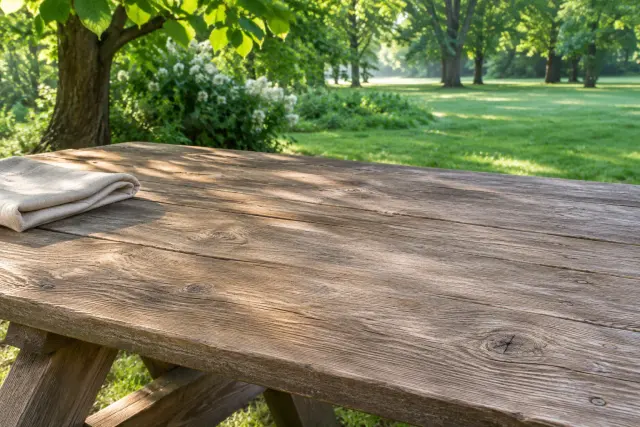
Mesa de piquenique de madeira ao ar livre com tecido à esquerda e canto vazio à direita
Foto de entrada do cenário

Adicione um detalhe a uma foto existente

Escolha uma imagem ao ar livre com um canto vazio em uma mesa de piquenique. Marque uma pequena área que deixe espaço para o novo objeto e sua sombra. Tente: “Adicione uma caneca de cerâmica azul na mesa, com a alça voltada para a direita e luz suave da manhã.” Revise o resultado do preenchimento generativo em visualização completa e inspecione a caneca de perto. O tamanho dela é adequado aos objetos próximos? A sombra toca a mesa? Compare os veios da madeira ao redor e os detalhes do fundo com sua imagem de origem antes de salvar uma cópia editada.

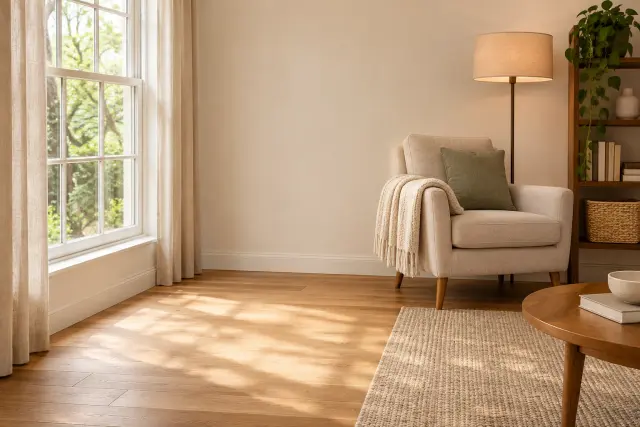
Sala de estar com janela alta à esquerda, uma poltrona e piso livre
Foto de entrada do cenário

Renove um detalhe de um ambiente

Use a imagem de um cômodo com uma área aberta no chão ao lado de uma janela. Selecione o espaço para uma planta e o vaso, incluindo onde o vaso tocaria o chão. Tente: “Adicione uma pequena seringueira em um vaso de terracota, com luz natural da janela.” Após o preenchimento generativo, verifique o tamanho das folhas, a perspectiva do vaso e a sombra de contato. Compare as tábuas do chão, as bordas da janela e os móveis com sua imagem original. Se a adição parecer grande demais, revise a descrição ou a seleção antes de outra edição; o primeiro resultado é um candidato para inspeção.

Escreva prompts melhores e ajuste sua seleção

Para uma ferramenta online de preenchimento generativo com IA, uma descrição útil nomeia a substituição e os detalhes que você deseja manter. O tamanho da seleção fornece outra parte da instrução.

Origem + máscaraInstrução de textoResultado do provedor

Nomeie o elemento de troca e seus detalhes-chave

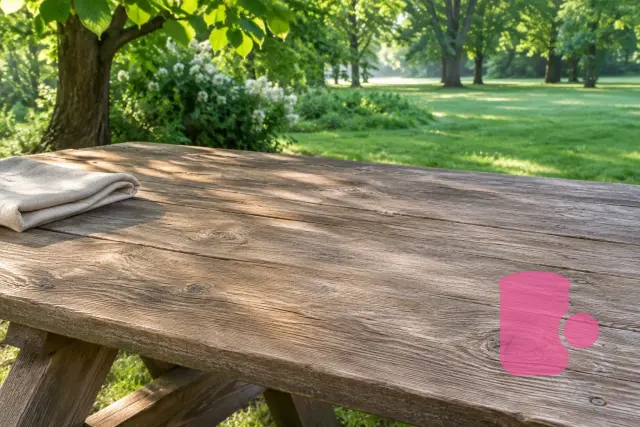
Canto vazio em primeiro plano da mesa marcado com uma máscara de seleção
O rosa marca onde adicionar a caneca na mesa.

Nomeie um objeto, cor, material e posição para sua imagem. Por exemplo: “um pequeno vaso de cerâmica azul em uma mesa, iluminado pela esquerda.” Inclua detalhes que deseja manter. Uma descrição de preenchimento generativo com IA expressa sua intenção. Compare o resultado com sua imagem de origem para ver o que realmente mudou.

Corrija máscaras muito grandes e bordas imprecisas

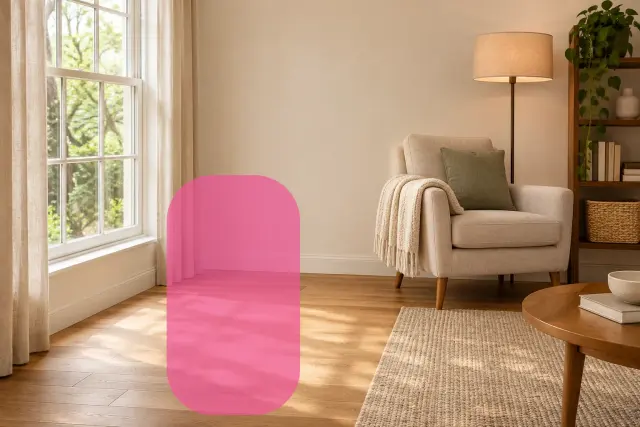
Área de piso aberto ao lado da janela marcada com uma máscara de seleção
O rosa mostra a área do chão antes de adicionar uma planta.

Deixe visível uma parte do contexto ao redor da imagem. Se uma borda parecer inadequada, ajuste a seleção da imagem para incluir uma sombra relevante e tente uma descrição revisada. Máscaras mais amplas podem alterar uma parte maior da cena; máscaras mais estreitas podem deixar partes de um objeto indesejado. Avalie cada resultado da imagem em vez de supor que uma máscara garante uma borda limpa.

Compare ferramentas de preenchimento generativo online

Compare uma ferramenta online de preenchimento generativo com IA pelo trabalho que você consegue concluir, condições de acesso e limites de exportação. Estas observações foram registradas em 17 de novembro de 2026.

Compare fluxo de trabalho, acesso e download

PlataformaFluxo de trabalho com pincel e descriçãoBloqueio de acesso e contaOpções de exportação
ZEnhancerPinte a área, descreva a alteração e gere a imagem com o GPT Image 2, ou abra o exemplo de produto salvo.Novas edições exigem e-mail verificado e saldo suficiente. A ferramenta exibe o custo antes do envio.Exportação JPG e PNG do resultado registrado de 1536×1024.
PixelcutPincel + descrição testadosPrévia disponível neste teste; solicitação de login para HDJPG baixado; HD não baixado
PixlrSeleção + descrição testadasSolicitação de conta antes da geração neste testeDesconhecido: não testado
EzEnhancerPincel + descrição; um resultado testado4 créditos de teste usados neste testePNG baixado

Veja limites de arquivos e condições de teste

Em uma análise de amostra única em 17 de novembro de 2026, o Pixelcut e o EzEnhancer produziram, cada um, um arquivo baixado; o Pixlr parou em uma solicitação de conta. Nenhum benchmark compartilhado de velocidade ou qualidade foi executado. Modelos internos e payloads de solicitação não foram observados. Campos desconhecidos não comprovam ausência de funcionalidade.

PlataformaEntrada utilizada ou limite propostoSaída observadaCusto neste testeVelocidade
ZEnhancerExemplo registrado de 1536×1024; upload público de até 10 MiB / 40 MPExportação JPG e PNG do resultado registrado de 1536×1024Abrir o exemplo salvo não consome créditosNão medido
PixelcutImagem de produto integradaJPEG de 720×1080 (733271 bytes); HD de 1280×1920 exige loginPrévia gratuita observada; HD requer loginNão medido
Pixlr800×600 PNGDesconhecido (não testado devido ao bloqueio)Não testadoNão medido
EzEnhancer800×600 PNG1408×1056 PNG (1015496 bytes)4 créditos; 10→6Não medido

Perguntas frequentes sobre preenchimento generativo

Estas respostas sobre preenchimento generativo abrangem entrada, acesso, verificações de resultados e recuperação.

Detalhe do resultado registrado do produto mostrando a sombra de contato do pedestal de mármore e uma leve emenda na borda substituída.
Sombra de contato sob o pedestal e uma leve emenda na borda substituída.

O que é preenchimento generativo e como funciona o inpainting?

O preenchimento generativo usa uma seleção na imagem e uma descrição em texto para orientar o conteúdo adicionado ou de substituição. Esta é uma forma de inpainting. A seleção identifica a alteração pretendida na imagem; ela não garante que os detalhes da imagem ao redor permaneçam idênticos.

Como começar e quais formatos de imagem posso enviar?

Para o preenchimento generativo, o limite público de entrada é uma imagem JPG, PNG ou WebP de até 10 MiB e 40 megapixels. O editor normaliza a imagem e a seleção para uma malha de trabalho compartilhada limitada a 2048 px no lado maior antes da geração. Escolha uma imagem nítida com contexto visível ao redor da sua seleção na imagem.

Quanto custa o preenchimento generativo e preciso de conta?

O preenchimento generativo usa o GPT Image 2. Entre com um e-mail verificado e consulte o custo em créditos no editor antes de cada edição. Você pode abrir, comparar e baixar o exemplo salvo sem gastar créditos.

Como devo pintar a seleção e redigir o comando de texto?

Para uma edição de preenchimento generativo com IA, cubra o objeto e a sombra de contato relevante sem selecionar detalhes não relacionados. Nomeie a substituição solicitada, o material, a cor e a posição. Instruções para manter um rosto ou rótulo descrevem sua intenção; inspecione cada resultado da imagem para ver se ela foi seguida.

Os detalhes fora da seleção podem sofrer alterações?

Sim. O preenchimento generativo pode alterar detalhes fora da área selecionada, não apenas os pixels que tocam sua borda. Compare sua imagem de origem completa com cada resultado da imagem, especialmente rostos, textos e linhas geométricas. Use um método de edição mais preciso quando a preservação exata for essencial.

O que acontece se a edição falhar ou se eu recarregar a página?

Se o status for desconhecido após uma perda de conexão, continue verificando a edição atual de preenchimento generativo. Se a falha for confirmada, revise o erro antes de iniciar outra. A recuperação do rascunho local e a recuperação de tarefas do servidor são recursos separados. A janela do rascunho local é de 30 minutos; o vencimento pode exigir novo upload da imagem. A retenção no servidor continua não verificada. Confirme o status do reembolso antes de assumir que os créditos foram devolvidos.

Como posso comparar e baixar a imagem após a edição?

Compare o resultado do preenchimento generativo com sua imagem de origem antes de salvar. O exemplo de produto registrado é exportado em PNG ou JPG nas dimensões reais de 1536×1024. Baixar um resultado existente ou registrado não inicia outra geração. A cobrança ao vivo continua não confirmada. Se o salvamento falhar, tente baixar o mesmo resultado novamente.