
Acerte o pincel para remover objetos finos
Use um pincel largo em áreas grandes e uma ponta fina em fios ou quinas. Assim você consegue remover objetos online sem invadir telhados ou molduras.
Pinte sobre fios, pessoas ou sombras para remover objetos de fotos online sem escrever comandos. Compare a edição com o original antes de baixar.
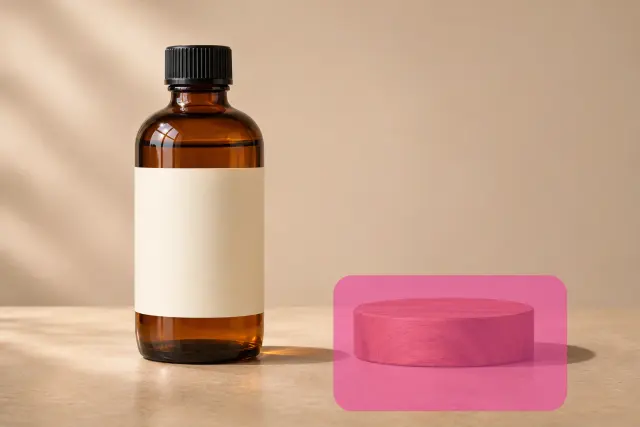
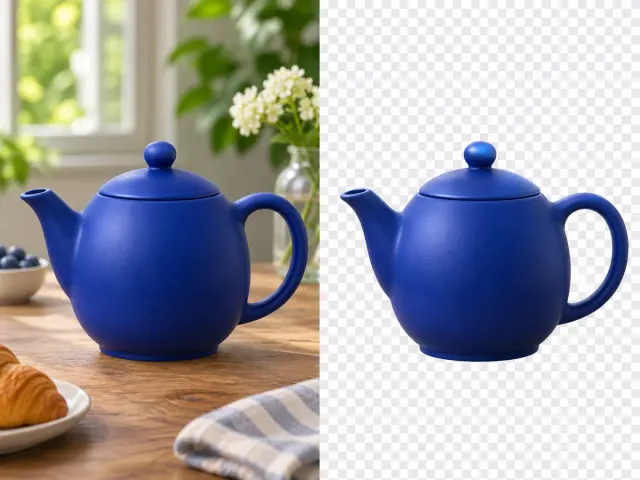
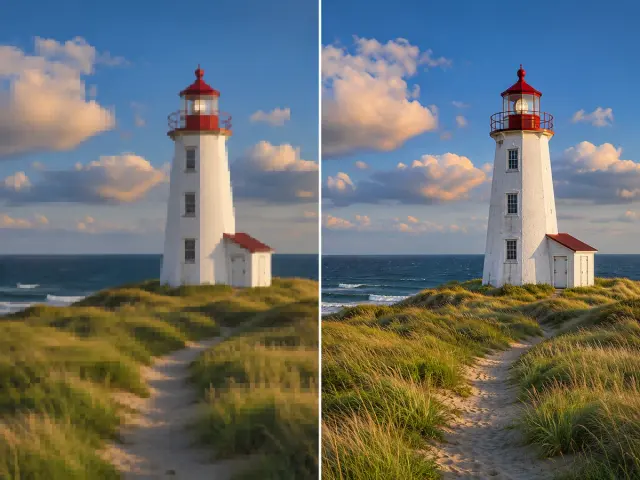
Marque o contorno e a sombra. Use Retirar da seleção para corrigir.


A seleção mostra onde a IA preenche a imagem usando os pixels vizinhos. Para remover objetos online com acabamento natural, deixe texturas e linhas úteis visíveis ao redor.
Use um pincel largo em áreas grandes e uma ponta fina em fios ou quinas. Assim você consegue remover objetos online sem invadir telhados ou molduras.

Antes de remover objetos online, use Retirar da seleção para limpar o que escapou da borda. Desfazer, Refazer e Limpar ajustam a máscara sem enviar a foto.
Amplie o zoom para remover objetos online em cantos apertados e contornos finos. Use Mover para navegar pelo quadro e volte ao pincel para ajustar detalhes dos objetos.
Antes de remover objetos de fotos online, teste um exemplo pronto para ver como o pincel acompanha bordas e sombras.

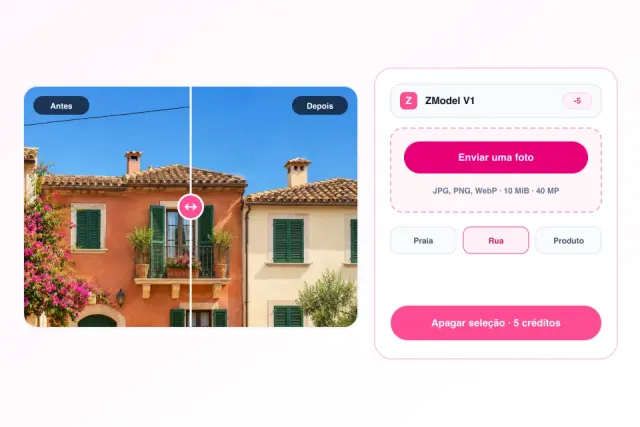
Abra um arquivo JPEG, PNG ou WebP até 10 MiB e 40 MP para remover objetos online. O lado maior da área de trabalho é ajustado para 2048 px. Comece com uma foto nítida para enxergar bem os contornos.
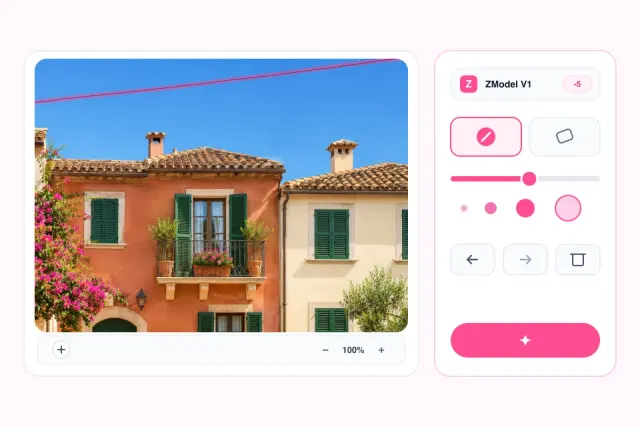
Ao remover objetos de fotos, passe o pincel sobre o item e a sombra encostada nele. Diminua a ponta perto de rostos, rótulos ou quinas que você quer manter intactos.
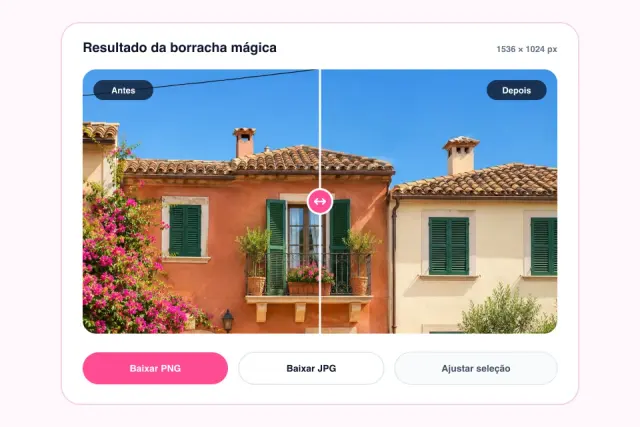
Entre na conta e confira o custo em créditos antes de remover objetos online. Arraste o divisor para revisar a área reparada e salve o resultado em PNG ou JPG.
Veja três comparações de 1536 × 1024 px que demonstram como remover objetos online com precisão. Arraste o divisor em cada exemplo de remover objetos sem gastar créditos.
Arraste o divisor na parte superior para ver o céu azul contínuo após tirar o fio aéreo. Ao remover objetos online em céus lisos, use traço fino e confira o degradê em tamanho real.


Ao pintar o pedestre junto com o reflexo na areia, a espuma e a faixa molhada ficam contínuas. Para remover objetos online perto da água, inclua sempre toda a sombra desses objetos.
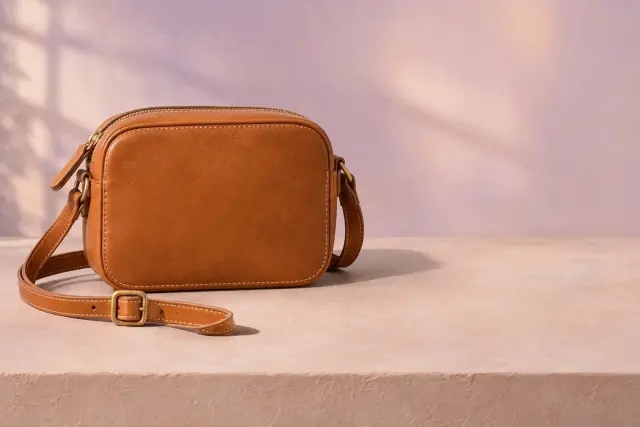
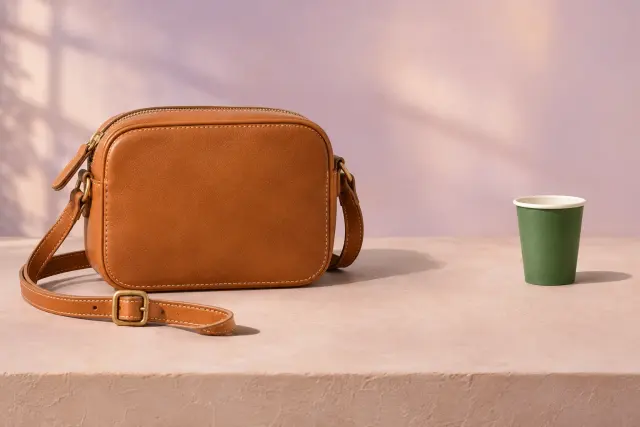
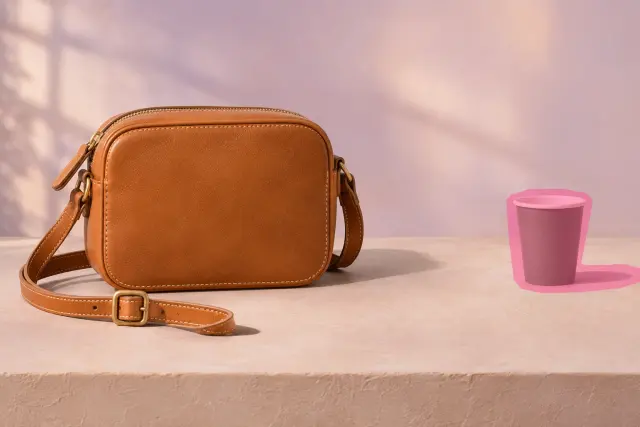
Cobrindo o copo verde e sua sombra curta, a pedra e a parede atrás da bolsa ficam limpas. Ao remover objetos de fotos de produto, verifique a linha entre a mesa e o fundo em zoom real.
Você consegue remover objetos online com melhores resultados quando o item pode ser cercado sem cobrir o assunto principal.
Voltar ao pincel

No calçadão, pinte a pessoa inteira e a sombra no piso. Antes de remover objetos de fotos assim, mantenha a linha da guia fora da marcação e confira o alinhamento das juntas depois de remover objetos online.
Siga o fio com um pincel fino para remover objetos online sem encostar em janelas ou telhas. Se o fio cruzar parede e céu, faça em etapas e compare cada trecho ao remover objetos online.

Vai anunciar no Mercado Livre ou na OLX? Teste remover objetos de fotos de produto como um copo ao lado da bolsa. Usar o pincel para remover objetos online mantém costuras e rótulos fora da marcação; se algo cobrir um detalhe essencial, refaça a foto.
Use o pincel para remover objetos de fotos online quando o fundo aparece em volta, ou troque de ferramenta para recortar o fundo inteiro ou descrever um novo item.
Escolha remover objetos online quando quiser limpar distrações sem digitar comando. Para fundo transparente use Removedor de fundo, e para inserir um objeto específico escolha Preenchimento generativo.
| Ferramenta | Entrada necessária | Melhor uso | Créditos e acesso |
|---|---|---|---|
| Borracha mágica | Seleção com pincel (sem texto) | Remover objetos online: fios, pessoas, sombras e distrações | ZModel V1: 4 créditos · ZModel V2 Pro: 8 créditos (Pro/Ultra) |
| Preenchimento generativo | Seleção com pincel + texto | Adicionar ou trocar um item descrevendo o resultado desejado | 4 créditos por edição (cotação com login) |
| Removedor de fundo | Recorte automático em um clique | Separar produto ou retrato em fundo transparente | Valor exibido antes de processar |
| Editor de fotos | Edição guiada por texto | Ajustar luz, cor ou estilo geral além de uma máscara pequena | Valor do modelo exibido antes do envio |
Sim. Você pode testar como remover objetos de fotos online usando os três exemplos, ajustar o pincel e baixar as amostras sem gastar créditos. Para remover objetos online em uma foto sua, entre na conta e confira o valor exibido no painel.
Para remover objetos online em imagens próprias, abra arquivos JPEG, PNG ou WebP até 10 MiB e 40 MP. O lado maior da área de edição fica em 2048 px. Use uma foto nítida para contornar fios e bordas e baixe em PNG ou JPG.
Para remover objetos online, ZModel V1 custa 4 créditos por edição. ZModel V2 Pro custa 8 créditos e exige plano Pro ou Ultra ativo ou pacote de créditos premium elegível. O painel mostra a cotação antes do envio e as amostras são gratuitas.
Não. Para remover objetos de fotos online basta pintar a área que deseja apagar. A ferramenta envia a instrução de remoção junto com sua marcação. Se quiser descrever um item novo para colocar no lugar, use o Preenchimento generativo.
Pinte a sombra encostada no item ou projetada no chão. Ao remover objetos online perto da água ou vidro, cubra também o reflexo correspondente e deixe fora os brilhos que deseja preservar. Compare antes e depois antes de salvar.
Use Retirar da seleção para apagar marcas que passaram da borda antes de remover objetos online. Também é possível desfazer, refazer ou limpar toda a máscara. Aumentar o zoom ajuda nas bordas sem mudar a resolução final do arquivo.
Se ficar uma transição leve após remover objetos online, compare com a foto original no tamanho de uso e veja se parte da sombra ficou fora do pincel. Amplie a marcação sobre a borda restante ou proteja detalhes vizinhos com Retirar da seleção.
Ao remover objetos online, a IA cria pixels novos a partir da cena visível ao redor, então remover objetos de fotos não recupera dados encobertos. Para ler um texto atrás de objetos, procure outra foto e guarde o original.
A foto, a máscara e o comando só são enviados quando você confirma para remover objetos online. Você pode treinar com objetos de amostra nos exemplos sem enviar nada. Para arquivos confidenciais, prefira um editor local.
Abra os exemplos salvos ou envie sua foto para remover objetos online.
Voltar ao pincelPerguntar como retocar um reflexo