
Cómo corregir fotos borrosas con IA
Aprende a corregir fotos borrosas con IA, diagnosticar movimiento o mal enfoque, elegir un orden seguro y detectar detalles inventados antes de descargar.
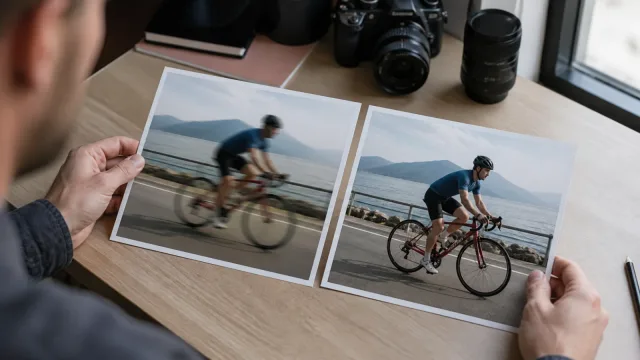
Para corregir una foto borrosa, primero determina si el problema es la trepidación de la cámara, el movimiento del sujeto, un enfoque fallido, una resolución baja o la compresión. Empieza con el mejor archivo original, realiza una sola corrección moderada y compara el resultado con la fuente tanto al 100 % como en su tamaño final. La IA puede hacer más visible un desenfoque moderado, pero no puede verificar detalles que la cámara nunca captó.
Diagnostica el desenfoque antes de editar
«Borroso» describe una apariencia, no un único defecto. La corrección resulta mucho más predecible cuando primero nombras la causa.
| Lo que ves | Causa probable | Primera respuesta recomendada |
|---|---|---|
| Los bordes dejan una estela en una dirección | Trepidación o movimiento del sujeto | Prueba una corrección y examina la dirección de la estela |
| Un plano está nítido, pero el sujeto no | Enfoque fallido | Prueba una corrección moderada con expectativas limitadas |
| Todo el encuadre muestra bordes dobles o en zigzag | Movimiento de cámara durante la exposición | Usa la fuente más limpia y revisa los bordes de alto contraste |
| La foto se ve bien a tamaño nativo, pero forma bloques al ampliarla | Pocos píxeles o compresión | Busca una fuente mayor o amplía después de limpiar |
| Los bordes reales existen, pero se ven algo débiles | Suavidad leve | Aumenta ligeramente la nitidez en vez de aplicar una corrección agresiva |
| Hay puntos de color o grano fino por toda la imagen | Ruido de imagen | Reduce primero el ruido y vuelve a evaluar el desenfoque |
El desenfoque por movimiento y el enfoque fallido no son lo mismo. La guía fotográfica de Nikon distingue el movimiento del sujeto, el movimiento de la cámara y las zonas fuera de foco buscando partes nítidas en otros puntos del encuadre. También explica que una velocidad de obturación rápida tiene más probabilidades de congelar el movimiento, mientras que una lenta registra más desenfoque. Consulta las guías de Nikon sobre nitidez en cámaras de alta resolución y velocidad de obturación.
Decide también si el desenfoque es intencional. Un fondo barrido, un bokeh suave, el agua en movimiento o un retrato deliberadamente etéreo pueden formar parte de la fotografía. Eliminarlos puede debilitar la imagen.
Por último, mira el archivo en sus dimensiones nativas. Una miniatura estirada en una pantalla grande siempre se verá blanda. Eso es sobre todo un problema de tamaño, no una señal de que el original necesite una corrección intensa.
Prepara el mejor archivo de origen
Usa la versión menos alterada: el archivo original de la cámara, la foto completa del teléfono o el mejor escaneo, no una captura de pantalla ni una copia enviada por mensajería. Duplícala y conserva la fuente intacta. En material histórico, legal, médico o relacionado con la identidad, considera la imagen procesada una ayuda visual y el original, el registro.
Define el destino antes de editar. Una foto de perfil y una impresión grande revelan defectos diferentes. Elige dos o tres detalles que deban seguir siendo fiables —los ojos, un logotipo, una costura, el borde de un edificio o un texto real— y revísalos después de cada cambio.
Cómo corregir una foto borrosa paso a paso
1. Examina la foto a tamaño normal y al 100 %
A tamaño normal, identifica qué impide que la imagen cumpla su función. Al 100 %, busca estelas, bordes dobles, un plano de foco desplazado, bloques JPEG, ruido y zonas realmente nítidas. Así evitas «reparar» una suavidad causada solo por ampliar la vista previa.
2. Corrige primero el problema dominante
Si el grano oculta los bordes, redúcelo con moderación. Si el archivo es diminuto, busca una fuente mayor antes de ampliarlo. Si el sujeto está arrastrado o desenfocado, pero conserva estructura, prueba la corrección. Comparar desenfoque, nitidez, ruido y tamaño ayuda cuando se solapan varios síntomas.
3. Procesa una sola copia limpia
Abre la herramienta de IA para corregir fotos borrosas y sube la mejor copia. Considera una sola pasada como una candidata. Volver a procesar un resultado reconstruido puede intensificar halos, texturas falsas y cambios faciales.
4. Compara en lugar de confiar en la memoria
Alterna directamente entre original y resultado. Pregunta si el sujeto se entiende mejor al tamaño previsto y revisa después tus puntos de referencia al 100 %: línea del cabello, gafas, dedos, tela, ramas, letras y límites de alto contraste.
Adobe recomienda la vista al 100 % al evaluar la nitidez y explica que el contraste de borde, el radio, el ruido y el tipo de desenfoque influyen en el resultado. Los mismos criterios sirven para revisar una corrección con IA. Consulta la documentación oficial de Enfoque inteligente de Adobe.
5. Rechaza detalles inventados o excesivamente procesados
Busca contornos claros u oscuros, textura de piel repetida, líneas rectas dobladas, pestañas duplicadas, joyas alteradas, logotipos deformados y letras que parezcan nítidas, pero hayan cambiado. Una reconstrucción verosímil no es necesariamente correcta. Si cambia un dato o un rasgo de identidad, conserva el original o elige una candidata menos espectacular y más fiel.
6. Guarda un archivo maestro y una copia de entrega
Guarda el resultado aceptado como un nuevo maestro y crea una copia aparte para el destino. Vuelve a abrir la exportación en su navegador, aplicación o diseño real. Si se ve natural allí, detente.
Elige el orden de procesamiento adecuado
El orden más seguro depende del problema dominante, pero esta secuencia es un buen punto de partida:
- Conserva el original.
- Corrige exposición o color solo lo suficiente para evaluar el sujeto.
- Reduce el ruido molesto antes del enfoque final.
- Corrige una sola vez el verdadero desenfoque por movimiento o foco.
- Añade un enfoque leve solo si los bordes reales aún necesitan definición.
- Amplía únicamente cuando el destino requiera más píxeles.
- Exporta una sola vez la copia final y revísala.
El aumento de nitidez y la corrección del desenfoque suelen confundirse. Adobe describe el enfoque como un aumento del contraste donde se encuentran distintos tonos y advierte que no recupera detalles ausentes ni arregla zonas realmente fuera de foco. Puede mejorar una suavidad leve, pero el exceso genera halos, bordes dentados y más ruido. Consulta la descripción general del enfoque de Adobe.
Si una foto oscura tiene grano y desenfoque, comienza con una limpieza moderada. Nuestra guía para reducir el ruido sin borrar detalles explica cómo separar el ruido de la textura fina. Después vuelve a evaluar el desenfoque; no todas las fotos nocturnas necesitan ambas operaciones.
Revisa retratos, acción, escaneos y texto de forma diferente
- Retratos: compara la forma de los ojos y la boca, el cabello, las gafas, las joyas y la textura de la piel. Un rostro más claro que parece otra persona es una edición fallida.
- Acción: reduce las estelas molestas sin convertir ruedas, manos, agua o un fondo barrido en una inmovilidad artificial.
- Escaneos antiguos: conserva el escaneo bruto y separa el desenfoque del desvanecimiento, el polvo, los arañazos y la textura del papel. Protege rostros, fechas, insignias y arquitectura.
- Texto: si los caracteres aún son visibles, prueba la herramienta de IA para aclarar texto borroso y verifica las palabras importantes con otra fuente. Las letras generadas no son prueba para decisiones legales, médicas, financieras, de identidad o seguridad.
Reconoce cuándo la corrección no funcionará
La eliminación del desenfoque tiene un límite: puede reorganizar o reconstruir patrones visibles, pero no recuperar información que nunca se captó. Espera resultados limitados o poco fiables cuando:
- un rostro ocupa apenas unos píxeles indistintos;
- una estela larga mezcla varios objetos;
- el foco falló tanto que no queda un borde significativo;
- los caracteres de un texto se superponen o desaparecen;
- un objeto está oculto, recortado o quemado hasta quedar blanco;
- la compresión JPEG sustituyó bordes por bloques y anillos;
- varias pasadas previas de IA o enfoque ya alteraron el archivo.
Adobe señala expresamente que aumentar la nitidez no restaura detalles ausentes ni corrige zonas fuera de foco. La IA puede crear una interpretación más convincente que el enfoque convencional, pero su apariencia no elimina ese límite probatorio. Para usos archivísticos, periodísticos, forenses o de identidad, etiqueta la versión mejorada y conserva la fuente intacta.
A veces lo correcto es mostrar la imagen más pequeña, buscar otro fotograma de una ráfaga, repetir el escaneo, pedir el original o volver a hacer la foto. Una imagen menos espectacular, pero honesta, es mejor que un resultado nítido que comunica un dato falso.
Aplica una lista de control final
Antes de descargar o publicar, confirma lo siguiente:
- El sujeto se reconoce mejor al tamaño final.
- La expresión, la forma, el texto y los objetos coinciden con el original.
- Los bordes de alto contraste no tienen halos claros u oscuros.
- La piel, el pelo, el follaje, la tela y los patrones no parecen sintéticos.
- Las líneas rectas siguen rectas y no se duplicaron objetos pequeños.
- El desenfoque restante se integra en la escena de forma natural.
- El ruido no se convirtió en detalle falso y áspero.
- El original, el maestro editado y la copia de entrega están separados.
- Los datos importantes de texto o identidad se verificaron por otra vía.
- La exportación se abre correctamente en su destino real.
Si pasan varias versiones, elige la menos agresiva. El resultado más fuerte al ampliar no suele ser el más creíble en el uso normal.
Preguntas frecuentes
¿Puede la IA corregir por completo cualquier foto borrosa?
No. Puede hacer más visible un desenfoque leve o moderado cuando la fuente conserva patrones útiles, pero no verificar detalles perdidos durante la captura. Un desenfoque intenso, un sujeto diminuto o un texto ilegible pueden producir una reconstrucción plausible e incorrecta.
¿Debo aumentar la nitidez o corregir el desenfoque?
Corrige el desenfoque cuando los bordes están arrastrados, duplicados o fuera de foco. Aumenta la nitidez cuando ya existen bordes correctos y solo necesitan un pequeño impulso de contraste. Un enfoque fuerte suele endurecer las estelas en lugar de revertirlas.
¿Se puede arreglar una foto fuera de foco?
Un fallo leve puede mejorar. Una foto muy desenfocada contiene pocas pruebas para una recuperación fiable. Compara rostros, letras y límites importantes, y describe con honestidad cualquier detalle incierto.
¿Debo reducir el ruido antes de corregir el desenfoque?
Por lo general, reduce primero el ruido aleatorio intenso para que no se interprete como textura ni se refuerce después. Hazlo con moderación: una reducción excesiva puede borrar los bordes necesarios para corregir el desenfoque. Si el desenfoque domina claramente, compara también una segunda versión en la que lo corrijas primero.
¿Debo ampliar antes o después de corregir el desenfoque?
En la mayoría de los casos, parte de la fuente más limpia, corrige el desenfoque evidente y amplía después solo para cumplir un tamaño real. Si el original es extremadamente pequeño, prueba ambos órdenes y conserva el que mejor respete la estructura reconocible.