
Cómo restaurar fotos antiguas con IA
Aprende a restaurar fotos antiguas con IA: digitaliza impresiones frágiles, repara manchas y arañazos, protege los rostros y conserva el original.
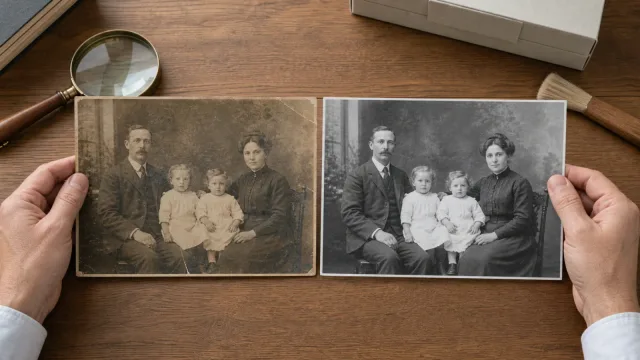
Para restaurar una foto antigua con IA, crea primero el mejor escaneo o fotografía posible y consérvalo intacto. Trabaja sobre una copia, corrige el desvanecimiento y los daños amplios antes de los arañazos pequeños, aplica con moderación la reducción de ruido y la mejora facial, y compara cada resultado con la fuente. Restaura primero la estructura y colorea solo después de aprobar la versión monocroma. La IA puede hacer más visible un recuerdo querido, pero no puede demostrar detalles que ya no están en la copia física.
Evalúa los daños antes de editar
Una foto antigua rara vez tiene un único problema. El polvo queda sobre la superficie; un arañazo elimina parte de la imagen; el desvanecimiento reduce el rango tonal; el desenfoque por movimiento se originó al tomar la foto; y una foto comprimida del móvil añade un defecto nuevo. Identificar cada daño te permite aplicar una corrección concreta en lugar de pedir a una sola pasada intensa de IA que reescriba toda la fotografía.
| Lo que ves | Qué puede ser | Primer tratamiento recomendado |
|---|---|---|
| Motas sueltas visibles en la copia física | Polvo superficial | Manipula la foto con cuidado y retira solo el polvo suelto antes de digitalizar |
| Negros pálidos, luces débiles o una dominante de color | Desvanecimiento o cambio químico | Recupera el tono general y el equilibrio de color antes del retoque local |
| Puntos blancos u oscuros y líneas finas | Polvo, arañazos o pérdida leve de emulsión | Aplica una reparación puntual moderada después de corregir el tono |
| Un pliegue o una rotura cruza una zona detallada | Información ausente o desplazada | Repara localmente e identifica la reconstrucción incierta en documentos importantes |
| Grano aleatorio fino o puntos de color | Ruido de película, escáner o captura digital | Reduce el ruido sin borrar textura de papel, piel o tejido |
| Bordes blandos o estelas en una dirección | Mal enfoque, trepidación o movimiento | Prueba una corrección de desenfoque aparte si aún existe estructura útil |
| Un archivo pequeño pero limpio | Dimensiones insuficientes | Amplía casi al final, cuando el daño y el ruido estén controlados |
| Una restauración en blanco y negro ya estable necesita color | Colorización creativa o interpretativa | Colorea una copia de la restauración monocroma aprobada |
Define también el uso final. Una copia pequeña para un álbum familiar admite decisiones distintas de un registro genealógico, una referencia histórica, un retrato conmemorativo o un documento legal. Cuanto mayor sea la importancia histórica o de identidad, más prudente y transparente debe ser el tratamiento.
Si el objeto tiene moho, está mojado, pegado a un cristal, muy curvado, descascarillado o es único y valioso, detente antes de limpiarlo o aplanarlo por tu cuenta. La edición digital es reversible; el daño físico puede no serlo. Los Archivos Nacionales de Estados Unidos recomiendan acudir a un conservador cuando la emulsión se desprende o una fotografía importante presenta daños graves. Su guía oficial de manipulación de fotografías también desaconseja quitar el polvo de copias rotas o descascarilladas.
Escanea o fotografía el original con cuidado
La restauración nunca puede estar mejor fundamentada que su fuente. Una nueva digitalización cuidadosa suele aportar más detalle auténtico que otra mejora aplicada a una captura de pantalla.
Prepara la copia física
Despeja una superficie seca y limpia. Sujeta la fotografía por los bordes y apóyala con ambas manos. Si la superficie está estable, puedes desplazar el polvo suelto con mucha suavidad usando una brocha limpia y blanda o una pera de aire manual. No uses aire comprimido en lata, no frotes la emulsión, no despegues una foto de un álbum ni fuerces una copia curvada para dejarla plana. Hay muchos procesos fotográficos históricos y un tratamiento inocuo para uno puede dañar otro.
Elige entre escáner plano y cámara
Usa un escáner plano cuando la copia esté plana, sea estable y quepa por completo sobre el cristal. Limpia el cristal, previsualiza y comprueba polvo, encuadre y alineación. No cierres la tapa sobre una foto demasiado grande, curvada, montada o frágil. En esos casos, coloca el objeto sobre un soporte y usa una cámara cenital: sensor paralelo a la copia, luz difusa y uniforme desde ambos lados, sin reflejos del flash y con margen suficiente para incluir todos los bordes.
Los Archivos Nacionales aconsejan usar un soporte de reproducción para material encuadernado y advierten que los escáneres con alimentador automático pueden romper originales frágiles. Su guía sobre digitalización de fotografías familiares recuerda además que hay que conservar el original físico, porque los archivos digitales también pueden perderse.
Crea un máster de conservación
Captura en color cuando puedan importar manchas, tono del papel, anotaciones o tintes desvaídos, aunque la escena parezca monocroma. Desactiva la nitidez automática o el realce digital del escáner, la eliminación automática de polvo y las correcciones fuertes en la captura de conservación; podrás probarlas después sobre una copia. Guarda el archivo de mayor calidad y sin interpolación que produzca el dispositivo. Un TIFF sin pérdida es una opción habitual para el máster; JPEG o WebP resulta más práctico para compartir.
No existe un único ajuste de escaneo válido para toda copia, negativo y tamaño de salida. Usa suficiente resolución óptica real para registrar el detalle significativo más pequeño sin depender de la interpolación del software. Para un trabajo patrimonial formal, las directrices FADGI para imagen fija explican con más profundidad equipos, resolución, color, control de calidad y metadatos.
Pon al máster un nombre descriptivo y registra personas, fecha aproximada, lugar, fotógrafo y cualquier dato escrito en el reverso. Crea después una copia de trabajo. Los Archivos Nacionales recomiendan la regla de respaldo 3-2-1: tres copias, en dos tipos de soporte y una fuera de la ubicación principal.
Restaura una foto antigua en seis pasos
1. Conserva y examina la fuente
Guarda la fotografía física y el máster digital intacto. Mira la copia de trabajo a tamaño normal y al 100 %. Anota rostros, escritura, uniformes, joyas, arquitectura y otros rasgos que no deben cambiar. Distingue polvo superficial, desvanecimiento, arañazos, ruido, desenfoque y zonas ausentes antes de elegir herramienta.
2. Corrige orientación y tono general
Endereza el escaneo y recorta solo lo que esté claramente fuera del encuadre; conserva otra versión con el borde completo. Recupera con suavidad puntos negros y blancos, neutraliza dominantes evidentes y ajusta el contraste de medios tonos. No conviertas una copia antigua en una imagen HDR moderna. La textura del papel, el grano y la luz de época forman parte de la fotografía.
3. Repara polvo, arañazos, pliegues y roturas
Abre la herramienta de restauración de fotos con IA con una copia limpia. Considera el primer resultado un candidato, nunca un sustituto del original. Corrige primero daños amplios y sencillos; después revisa cada reparación grande alrededor de ojos, manos, letras, tejidos estampados y líneas rectas. El flujo oficial de Adobe también parte de una capa de origen bloqueada, aplica cambios en capas separadas y usa corrección puntual o clonación para el daño local restante; consulta su guía de restauración.
4. Reduce el ruido y el desenfoque con moderación
Si el grano aleatorio oculta límites reales, prueba la herramienta para reducir ruido fotográfico antes de enfocar o mejorar el rostro. Conserva el grano de película que aporta textura. Si una cara u objeto sigue blando por movimiento o enfoque, crea otro candidato con la herramienta para corregir fotos borrosas. Una sola pasada moderada es más fácil de juzgar que varias reconstrucciones acumuladas.
5. Comprueba la identidad y amplía solo si hace falta
Compara el candidato directamente con la fuente. Revisa forma del rostro, distancia entre los ojos, expresión, pelo, cicatrices, gafas, escritura, insignias y geometría de objetos. Descarta un resultado más limpio si cambia a la persona o el hecho representado. Si necesitas una impresión o imagen de pantalla mayor, usa el ampliador de imágenes cuando la restauración ya sea estable y busca texturas repetidas o bordes inventados.
6. Aprueba la versión monocroma, colorea y exporta
Guarda la versión restaurada más fiel antes de añadir color. Si quieres, envía una copia al colorizador de fotos con IA, contrasta los tonos con información familiar o referencias y presenta los colores inciertos como una interpretación. Exporta una copia aparte para imprimir o compartir; no sobrescribas nunca el máster escaneado.
Usa una lista rápida del orden de reparación
Una secuencia predecible permite saber qué operación ha ayudado y cuál ha creado un artefacto. Empieza por cambios globales que influyen en la lectura de toda la foto, continúa con daños locales y deja para el final las operaciones generativas o de cambio de tamaño.
- Conserva el original físico y el escaneo intacto.
- Endereza y establece una base tonal moderada.
- Corrige desvanecimiento, manchas y daños simples del fondo.
- Elimina polvo, arañazos, pliegues y roturas con retoques locales pequeños.
- Reduce el ruido molesto y aborda después el desenfoque real si es necesario.
- Contrasta rostros, texto, patrones y detalles históricos con la fuente.
- Amplía únicamente para un tamaño de salida definido.
- Guarda una restauración aprobada antes de crear versiones coloreadas o creativas.
No intentes borrar todas las marcas. Un rasguño pequeño en un cielo vacío no equivale a otro que cruza un ojo: el primero puede reconstruirse a partir de píxeles cercanos; el segundo obliga al programa a inferir información de identidad. Trabaja desde los bordes del daño hacia dentro y usa la estructura cercana como prueba. Si cada intento produce una reparación distinta, la fuente no está restringiendo una única respuesta fiable.
La edición no destructiva importa incluso con una herramienta de un clic. Conserva cada candidato importante como archivo nuevo en vez de volver a alimentar el modelo con el último resultado. En un editor por capas, las capas de ajuste, los filtros inteligentes, las máscaras y el retoque en capas separadas permiten revisar o descartar un cambio. Adobe explica estas opciones en su guía de edición no destructiva.
Protege los rostros y los detalles históricos
Los rostros concentran el mayor valor emocional y, a menudo, el mayor riesgo de reconstrucción. Cuando faltan o están borrosos ojos, dientes o piel, la IA puede añadir un patrón visualmente convincente que nunca estuvo registrado. Evalúa un retrato restaurado por su parecido y por las pruebas de la fuente, no solo por su nitidez.
La investigación sobre restauración facial documenta este equilibrio entre calidad e identidad. Un estudio de CVPR 2024 sobre restauración facial personalizada señala que un resultado realista y de alta calidad puede seguir siendo poco fiel a la persona si al modelo le falta contexto sobre su identidad.
Comprueba primero la geometría estable: anchura de la cara, mandíbula y barbilla, distancia entre los ojos, dirección de la nariz, posición de la boca y asimetría entre ambos lados. Después revisa detalles distintivos como gafas, separación entre dientes, lunares, cicatrices, vello facial, peinado, arrugas y expresión. La textura debe ser coherente con el resto de la foto; unos iris perfectamente nítidos dentro de una escena suave y granulada son una señal de alarma.
En un retrato familiar importante, pide a alguien que conociera a la persona que compare expresión y proporciones, no que elija simplemente la versión más pulida. Guarda las variaciones como interpretaciones separadas si no hay suficiente evidencia para decidir.
Los objetos históricos merecen la misma cautela. Verifica medallas, uniformes, carteles, fechas, matrículas, símbolos religiosos, edificios y notas manuscritas con el escaneo intacto u otra fuente. No uses texto, caras ni objetos reconstruidos como única prueba para identificación, genealogía, periodismo, seguros, procesos legales o estudios académicos. Etiqueta con claridad la versión editada.
Restaura primero y colorea después
Repara la estructura antes de añadir color. El polvo, las roturas, el tono desigual y el desenfoque se valoran mejor dentro del contexto tonal original. Cuando apruebes la restauración monocroma, la colorización será una decisión creativa independiente; si falla, la reparación de base seguirá disponible.
La luminosidad en blanco y negro no identifica un tono original único. Un vestido, una pared, un vehículo o unos ojos pueden tener colores plausibles distintos con el mismo valor de gris. Usa referencias de época, uniformes, objetos conservados, notas, lugar y recuerdos familiares cuando existan. Si no hay evidencia, mantén colores discretos y evita presentar una estimación como verdad histórica.
El proceso de Adobe también sitúa la colorización opcional después de la restauración y el retoque local. Ese orden separa dos preguntas: «¿Esta forma respeta la fotografía?» y «¿Este color es históricamente plausible?». Guarda como archivos distintos la versión monocroma aprobada, la interpretación coloreada y la copia preparada para imprimir.
Valida, exporta y conserva el resultado
Revisa la imagen en el tamaño en que se verá de verdad y después al 100 % para buscar artefactos. Compara lado a lado con la fuente intacta, no de memoria.
- Las mismas personas siguen siendo reconocibles; su expresión, postura y proporciones coinciden con la fuente.
- Ojos, dientes, dedos, pelo, tejidos y objetos del fondo no se han duplicado ni deformado.
- Los arañazos reparados no repiten textura vecina ni doblan líneas rectas.
- La piel conserva edad, variación natural y un nivel de detalle coherente con la escena.
- El grano o la textura del papel está controlado, no sustituido por una superficie plástica.
- El texto y las fechas coinciden con la fuente o se han verificado de forma independiente.
- No aparecen halos claros u oscuros alrededor de caras, edificios o ropa.
- El archivo se ve natural en su tamaño final de impresión o pantalla.
- La restauración, la variante coloreada y la copia de entrega están etiquetadas por separado.
- El original físico y el máster digital intacto continúan en un almacenamiento seguro.
Conserva un máster restaurado de alta calidad con margen para trabajo futuro y una copia más pequeña en el formato que pida la imprenta, la web o la aplicación de mensajería. Abre de nuevo el archivo exportado para comprobar dimensiones, orientación, color y legibilidad. Guarda respaldos en lugares distintos y acompáñalos de metadatos básicos: una restauración bonita no está preservada si en el futuro nadie puede identificarla o abrirla.
Y, sobre todo, no deseches la fotografía. La digitalización reduce la manipulación y facilita compartir, pero no vuelve innecesario el objeto físico. El original sigue siendo el registro más próximo a lo que captaron la cámara y el proceso de impresión.
Preguntas frecuentes
¿Puede la IA restaurar por completo una foto antigua muy dañada?
No siempre. Puede eliminar muchos arañazos, equilibrar el desvanecimiento y reconstruir pequeñas zonas si hay suficiente información alrededor. Un rostro ausente, una inscripción ilegible o una parte arrancada no tiene una única respuesta recuperable. Trata esas reparaciones como interpretaciones y recurre a un conservador si el objeto es valioso.
¿Qué resolución debo usar al escanear fotos antiguas?
Usa suficiente resolución óptica real para captar el detalle significativo más pequeño de acuerdo con el uso final, sin interpolación del escáner. Una copia pequeña suele necesitar más píxeles por pulgada que una grande y un negativo exige otro equipo. Si la foto importa, crea un único máster de alta resolución y sin pérdida, y deriva de él las copias pequeñas.
¿Debo restaurar o colorear primero una foto antigua?
Restaura primero. Corrige tono, polvo, arañazos, roturas, ruido y desenfoque moderado; aprueba la versión monocroma más fiel; y colorea después una copia. Así separas la reparación estructural de las decisiones de color inciertas.
¿Puede la IA recuperar con precisión un rostro borroso?
Puede mejorar una cara ligeramente suave si aún quedan formas reconocibles, pero no verifica información que la fuente nunca registró. Compara geometría, expresión, asimetría y rasgos distintivos. Si cada intento genera un rostro diferente, el resultado es demasiado incierto para presentarlo como un hecho recuperado.
¿Necesito guardar el original después de escanearlo?
Sí. Conserva la fotografía física y la captura digital intacta. El almacenamiento digital puede fallar, los formatos y dispositivos cambian, y la imagen editada puede contener interpretación. Mantén varias copias de seguridad y usa las versiones restauradas para ver y compartir.
¿Cuándo debo acudir a un conservador profesional?
Consulta a un especialista si la copia tiene moho, está mojada, pegada a un cristal u otra foto, muy curvada, descascarillada, rota sobre un detalle importante, químicamente inestable o es única y valiosa. No la frotes, pegues, despegues, mojes ni fuerces antes de pedir asesoramiento.