Apakah alat potong gambar online ini gratis dan tanpa watermark?
Ya. ZEnhancer Potong Gambar adalah alat potong gambar online gratis seharga $0 dengan 0 kredit, tanpa pendaftaran akun, dan tanpa watermark sama sekali. Anda dapat memangkas berkas JPG, PNG, dan WebP tanpa batas langsung di browser dan langsung mengunduh hasil penuh.
Apakah foto saya diunggah ke server saat potong gambar online?
Tidak. Setiap proses potong gambar online, rotasi, pembalikan, dan masker lingkaran berjalan 100% di dalam browser melalui HTML5 lokal sehingga 0 byte dikirim ke server luar. Cara ini aman untuk foto pribadi, dokumen identitas, maupun katalog produk yang belum rilis.
Format dan ukuran berkas apa yang didukung potong gambar online?
Anda bisa membuka JPG, JPEG, PNG, WebP, AVIF, dan GIF statis di alat potong gambar online ini lalu mengekspor PNG, JPG, atau WebP. Karena diproses di memori browser, foto hingga 25 MB dan 60 megapiksel berjalan lancar; GIF animasi hanya menyimpan bingkai pertama.
Rasio aspek dan bentuk apa saja yang tersedia saat potong gambar?
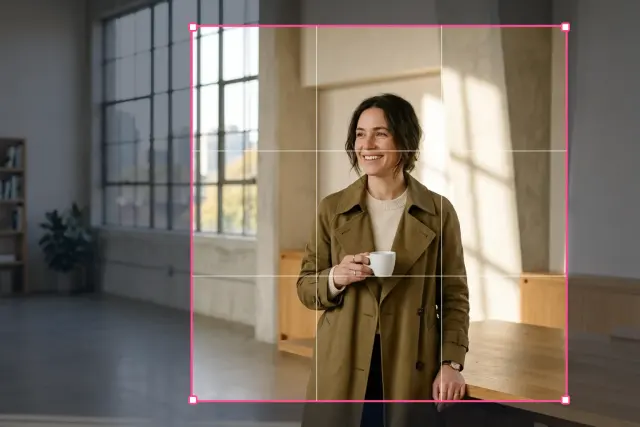
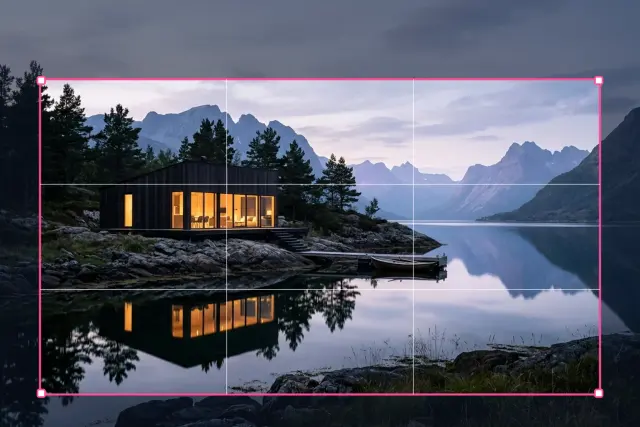
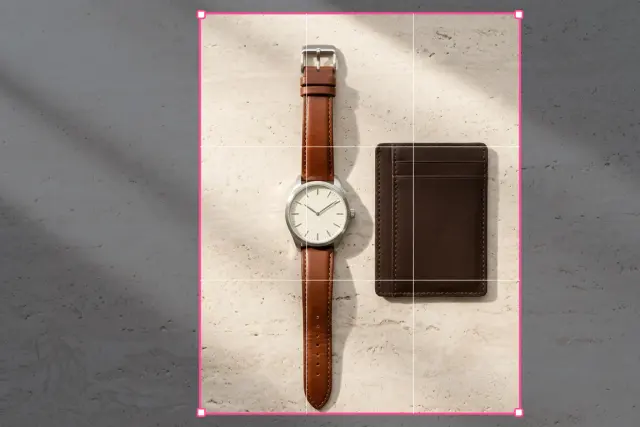
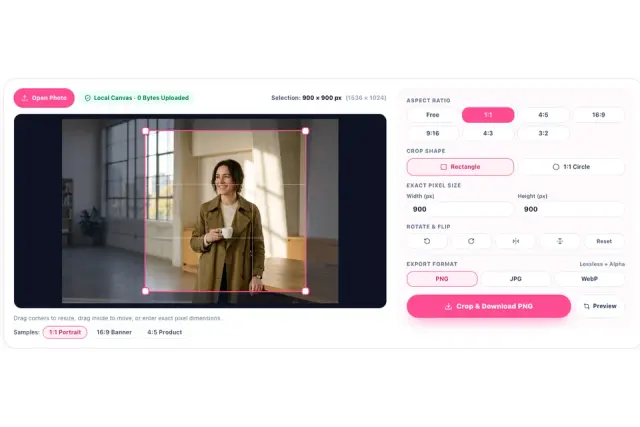
Alat potong gambar online ini menyediakan 7 preset bingkai —Bebas ditambah 6 rasio terkunci (1:1, 4:5, 16:9, 9:16, 4:3, dan 3:2)— beserta kolom lebar dan tinggi piksel tepat. Anda bebas berpindah antara mode Persegi dan Lingkaran 1:1 untuk foto profil transparan.
Apakah metadata EXIF tetap tersimpan setelah potong gambar online?
Tidak. ZEnhancer Potong Gambar mengekspor satu bingkai sRGB 8-bit dan otomatis menghapus data EXIF kamera, tag lokasi GPS, serta profil ICC saat dirender di kanvas. Fotografer yang wajib mempertahankan EXIF utuh atau berkas RAW 16-bit sebaiknya menggunakan editor luring.
Kapan sebaiknya memakai alat lain selain potong gambar online?
Gunakan Perbesar Gambar bila hasil potong gambar online menjadi terlalu kecil untuk cetak atau banner. Pakai Penghapus Objek untuk membersihkan benda pengganggu tanpa mempersempit bingkai, Penghapus Latar Belakang untuk memisahkan subjek penuh, atau Pengubah Format Gambar khusus konversi format.
Bagaimana cara potong gambar online tanpa mengurangi kualitas?
Buka foto di alat potong gambar online ini, geser sudut bingkai sesuai komposisi, lalu pilih format ekspor PNG agar piksel keluar tanpa kompresi sama sekali. Bila butuh berkas JPG atau WebP lebih ringan, pertahankan kualitas di kisaran 92%–100%.
Bagaimana cara memotong foto menjadi lingkaran latar transparan?
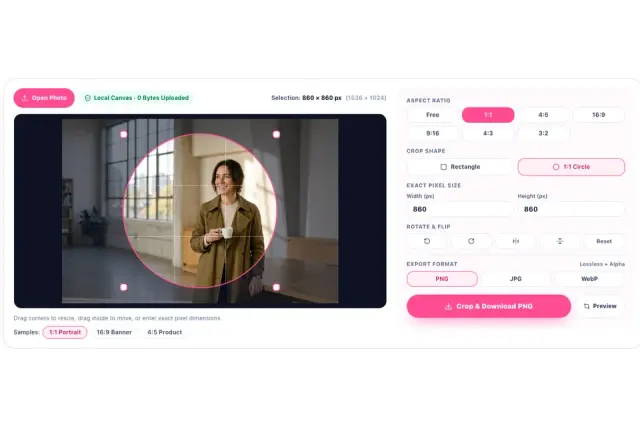
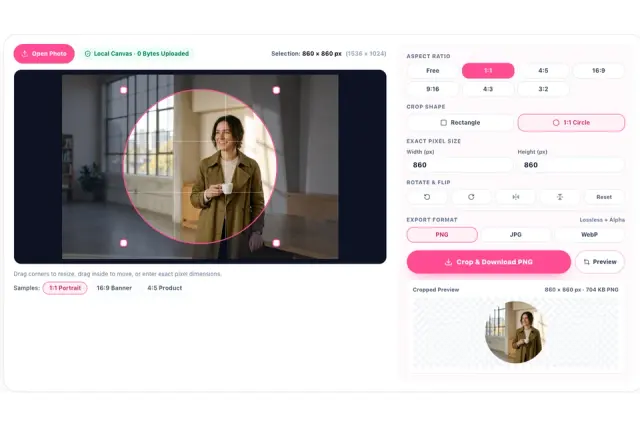
Muat foto ke alat potong gambar online lalu klik tombol Lingkaran 1:1 agar masker bulat terkunci otomatis. Posisikan wajah atau logo di tengah panduan lingkaran, kemudian pilih format PNG atau WebP sebelum mengunduh agar keempat sudut tetap bening transparan.
Apakah memotong gambar mengurangi resolusi foto asli?
Saat potong gambar online, piksel di luar kotak pilihan dibuang sehingga lebar dan tinggi berkurang sebanding sementara ketajaman area tersisa tetap identik. Selalu cek angka piksel langsung sebelum mengunduh agar hasil masih memenuhi syarat ukuran situs atau cetak.
Bagaimana cara memotong gambar sesuai ukuran piksel tertentu?
Buka berkas di alat potong gambar online ini, pilih mode Bebas atau rasio yang sesuai, lalu ketik angka lebar dan tinggi piksel target di kolom ukuran. Geser kotak bingkai ke bagian utama foto, kemudian klik Unduh untuk menyimpan dimensi piksel tersebut.