Sesuaikan lebar sapuan
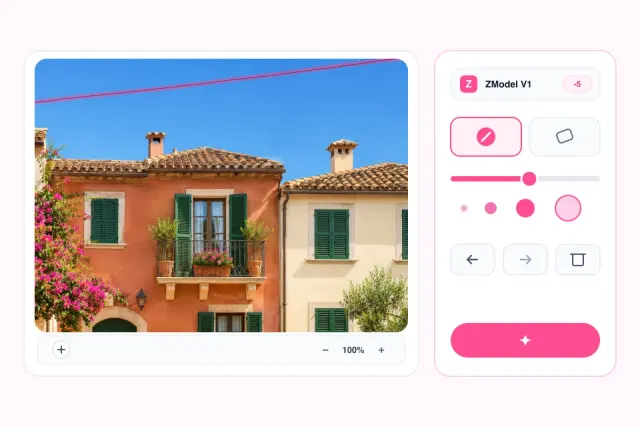
Untuk hapus objek tipis seperti kabel listrik, sesuaikan ukuran kuas dengan lebarnya. Tandai kabel secara utuh tanpa menutupi tepi atap yang ingin dipertahankan.
Hapus objek di foto dengan menandai kabel, orang, atau bayangan memakai kuas. Geser pembanding untuk meninjau hasil sebelum mengunduh.
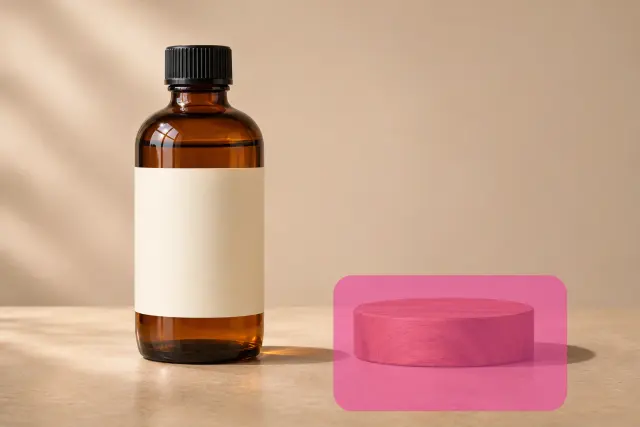
Tandai benda dan bayangannya. Pakai Kurangi seleksi untuk mengoreksi tanda.
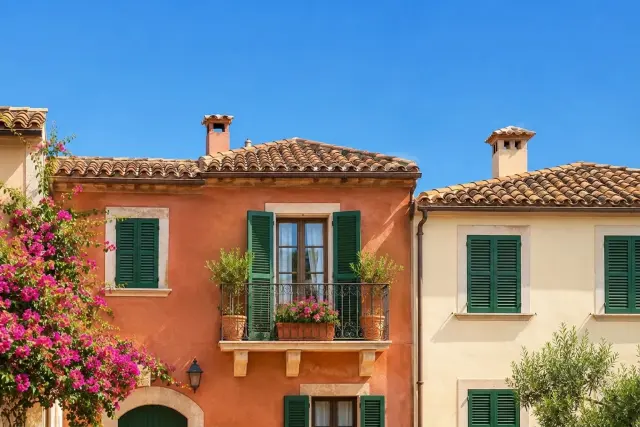
Kuas menunjukkan bagian yang akan diisi AI. Untuk memakai fitur hapus objek di foto bertekstur, sisakan pola atau garis di sekitarnya sebagai acuan.
Untuk hapus objek tipis seperti kabel listrik, sesuaikan ukuran kuas dengan lebarnya. Tandai kabel secara utuh tanpa menutupi tepi atap yang ingin dipertahankan.
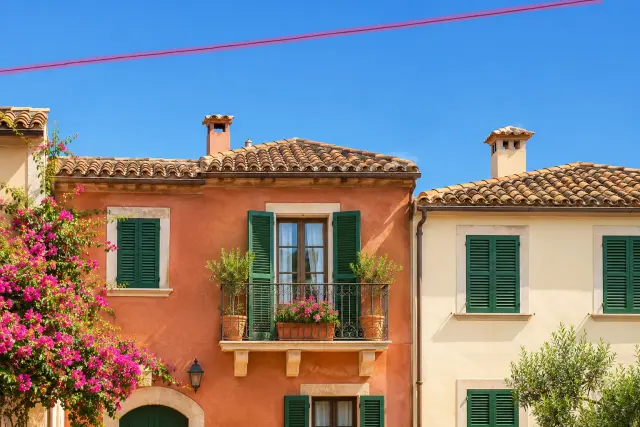
Gunakan Kurangi seleksi jika sapuan meleset. Tombol Urungkan dan Ulangi mengubah tanda yang sudah dibuat tanpa mengirim foto.
Untuk hapus objek kecil, perbesar tampilan kanvas agar batasnya kelihatan. Pilih Geser untuk melihat bagian lain, lalu kembali ke kuas.
Coba tandai area pada contoh yang tersedia sebelum memakai fitur hapus objek pada gambar sendiri.
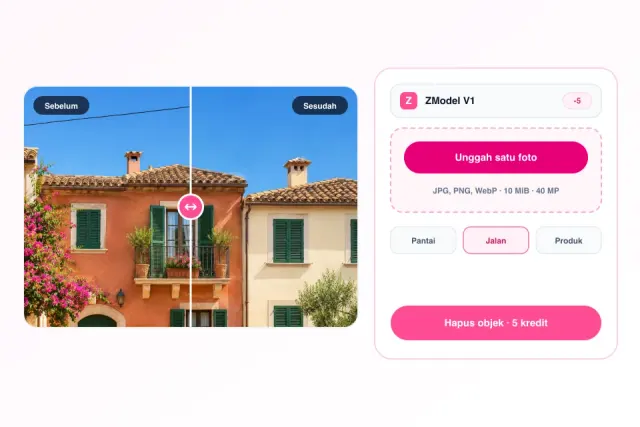
Untuk hapus objek di foto, pilih berkas JPEG, PNG, atau WebP sampai 10 MiB dan 40 MP. Sisi terpanjang kanvas kerja dibatasi 2048 px. Gunakan gambar tajam agar tepi objek mudah diikuti.
Dengan fitur hapus objek di foto, tandai bagian yang ingin dibuang dan bayangan yang menempel. Kecilkan kuas di dekat wajah, tulisan, atau sudut meja.
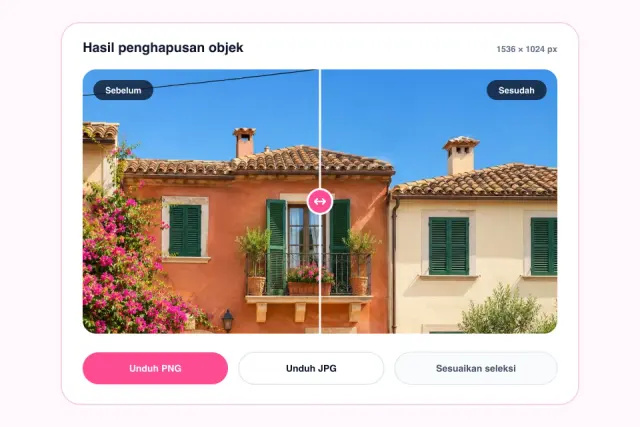
Masuk ke akun dan cek jumlah kredit sebelum memilih Hapus objek yang dipilih. Setelah fitur hapus objek selesai bekerja, geser garis pembanding. Simpan hasil dalam format PNG atau JPG.
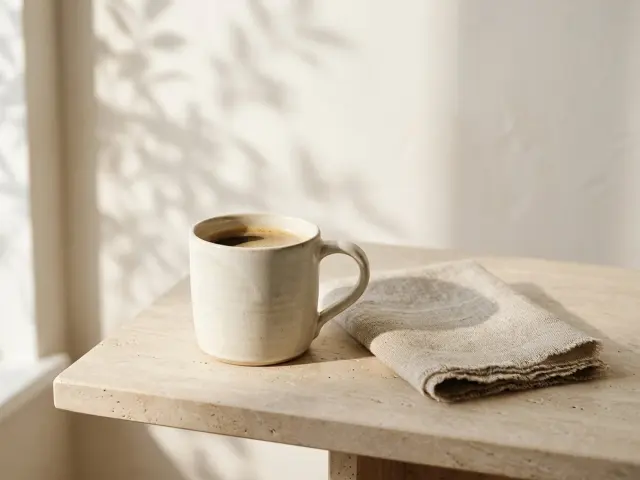
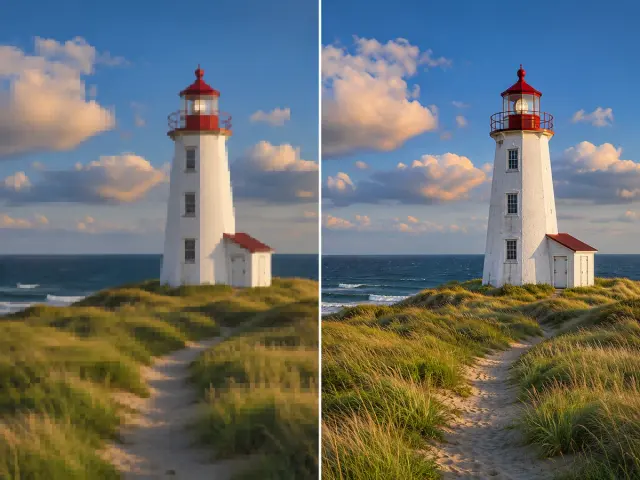
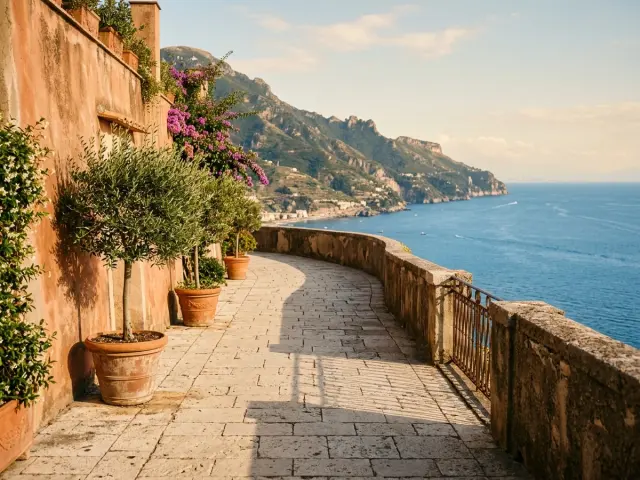
Lihat tiga perbandingan 1536 × 1024 px untuk fitur hapus objek. Geser garis pembanding untuk meninjau langit, pasir, dan meja tanpa memakai kredit.
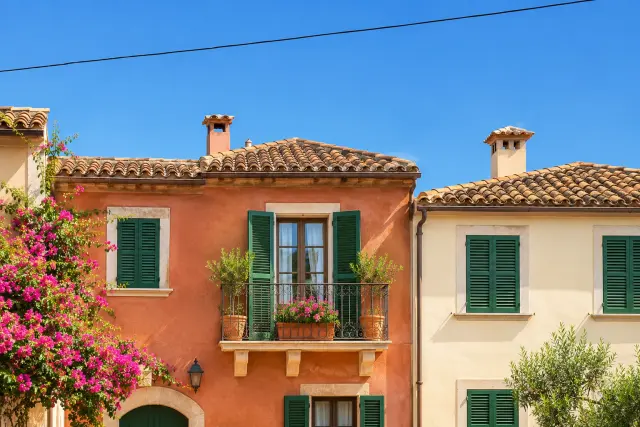
Geser pembanding di bagian atas untuk melihat langit bersih setelah kabel dihapus dengan fitur hapus objek. Pada foto langit rata, sapuan tipis membantu menjaga gradasi warna tetap halus.
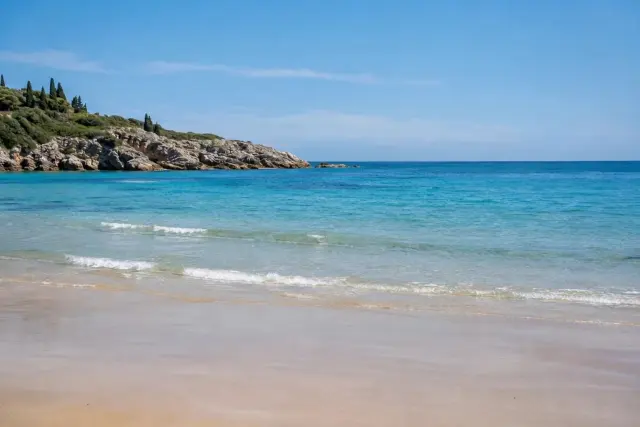
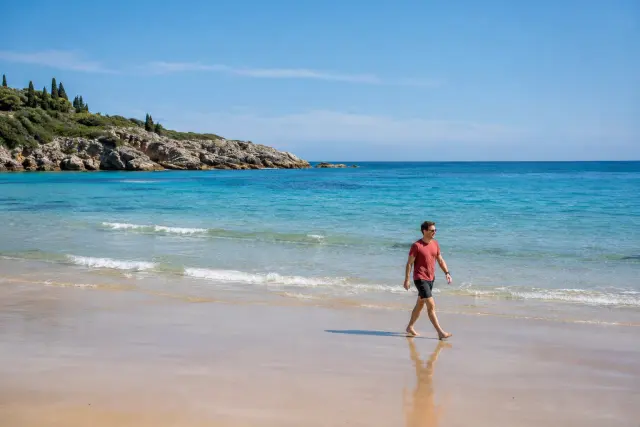
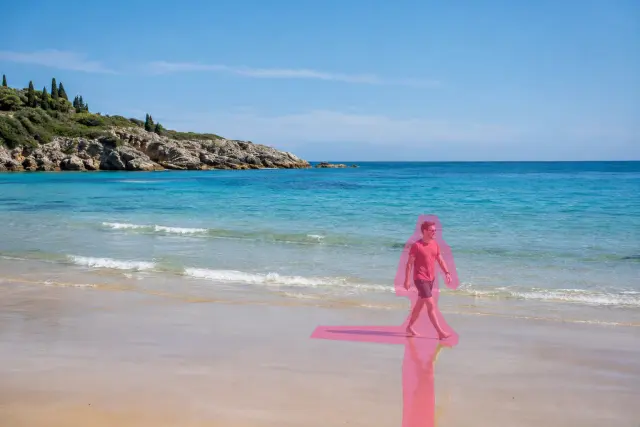
Menandai pejalan kaki sekaligus pantulannya membuat fitur hapus objek menyambung buih ombak dan pasir basah dengan mulus. Di foto pantai, selalu sertakan bayangan agar tidak tersisa jejak.
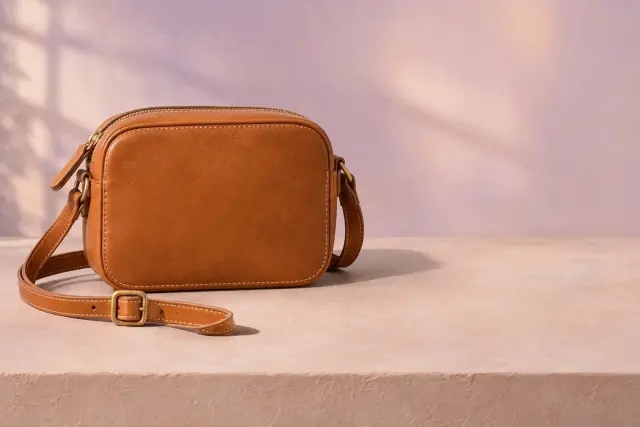
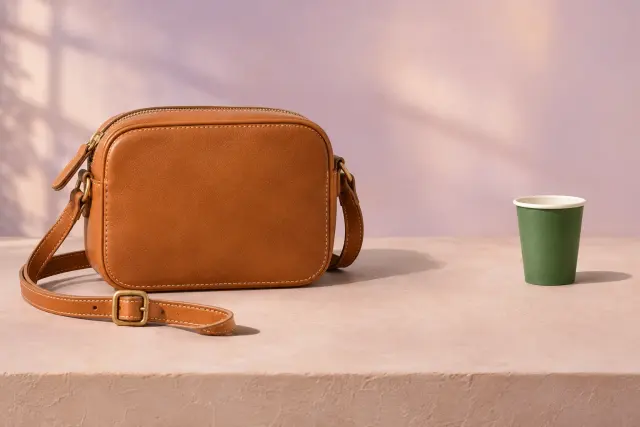
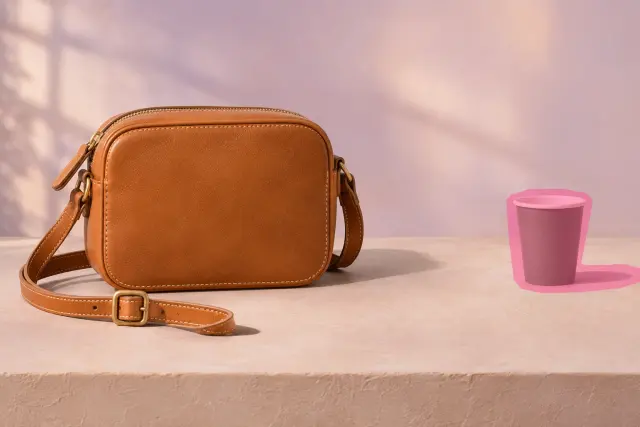
Dengan menutupi gelas hijau dan bayangan pendeknya, fitur hapus objek mengembalikan permukaan batu dan dinding di samping tas. Selalu cek batas meja dan dinding pada ukuran penuh.
Pakai fitur hapus objek di foto jika kamu bisa menandai area yang mengganggu tanpa menyentuh objek utama.
Kembali ke kuas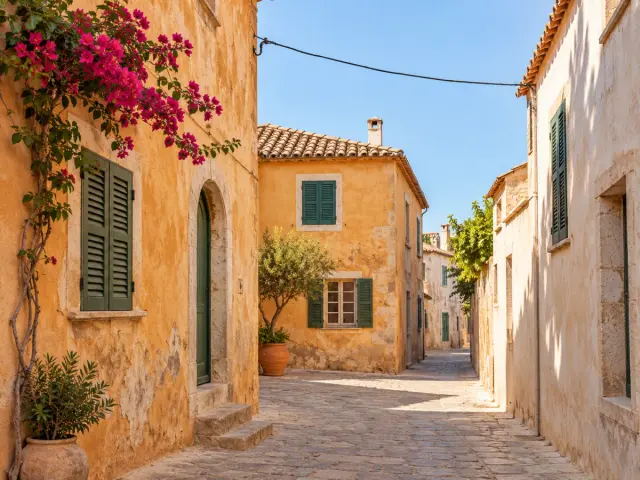
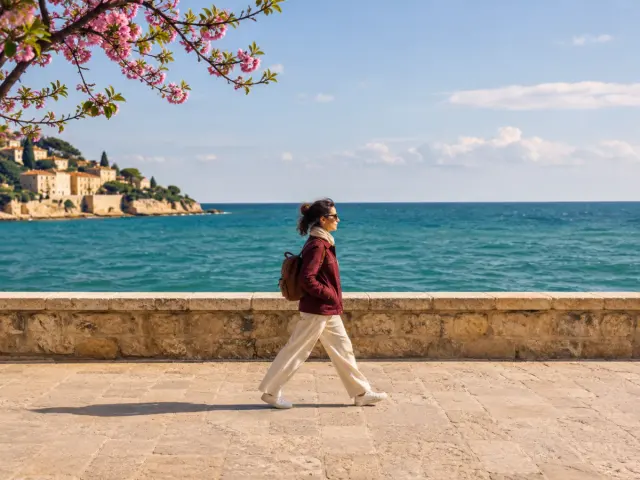
Sebelum menghapus orang yang melintas di pantai, tandai juga bayangannya. Dengan fitur hapus objek di foto pantai, sisakan garis tepian air bila masih terlihat. Bandingkan area pantulan dengan foto awal.
Jika kabel melintas di depan tembok dan langit, bagi penandaan sesuai latarnya. Untuk hapus objek di foto gang sempit, sisakan garis genteng atau tiang yang masih utuh. Periksa batas edit pada ukuran asli.

Sebelum mengunggah foto barang ke Tokopedia atau Shopee, pakai fitur hapus objek untuk menyingkirkan gelas atau kertas di dekat barang. Jaga bagian asli produk; jika label penting tertutup, ambil ulang fotonya.
Gunakan fitur hapus objek di foto untuk menyingkirkan benda tanpa perintah teks, atau pilih alat lain untuk potong latar dan penggantian objek.
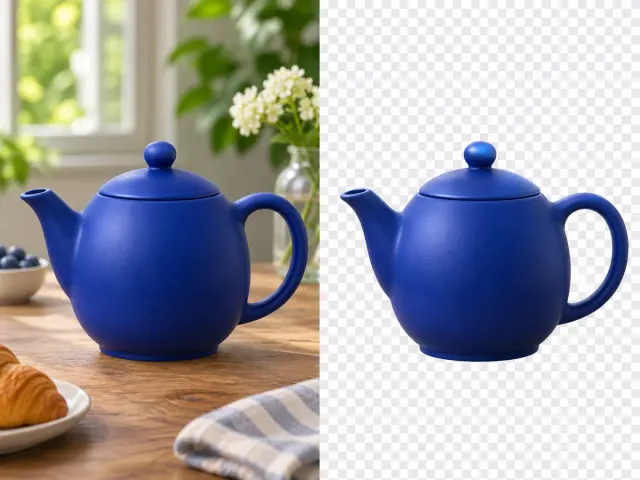
Pakai kuas fitur hapus objek jika gangguan dapat ditandai dengan jelas. Untuk memisahkan produk ke latar transparan gunakan Penghapus latar belakang, dan untuk mengganti benda dengan deskripsi teks pilih Isian generatif.
| Alat | Input yang dibutuhkan | Kegunaan utama | Kredit & akses |
|---|---|---|---|
| Penghapus objek foto | Seleksi kuas (tanpa teks) | Pakai fitur hapus objek untuk kabel, orang, bayangan, dan benda pengganggu | ZModel V1: 4 kredit · ZModel V2 Pro: 8 kredit (Pro/Ultra) |
| Isian generatif | Seleksi kuas + perintah teks | Menambah atau mengganti benda dengan deskripsi teks khusus | 4 kredit per edit (cek kuota akun) |
| Penghapus latar belakang | Potong subjek sekali klik | Memisahkan produk atau potret ke latar transparan | Jumlah kredit tampil sebelum proses |
| Editor foto | Edit dengan arahan teks | Mengubah cahaya, warna, atau tampilan keseluruhan foto | Kredit sesuai model tampil sebelum kirim |
Bisa. Pilih foto contoh untuk mencoba fitur hapus objek, melatih sapuan kuas, dan membandingkan hasil hapus objek dengan gambar awal. Melihat dan mengunduh contoh tidak memakai kredit. Untuk memproses foto sendiri, masuk ke akun dan cek kredit pada panel.
Untuk hapus objek, pilih JPEG, PNG, atau WebP sampai 10 MiB dan 40 MP. Berkas yang tajam memudahkan kamu mengikuti batas kabel atau pantulan. Sisi terpanjang area kerja dibatasi 2048 px. Setelah selesai, kamu bisa mengunduh PNG atau JPG.
Untuk hapus objek, biaya ZModel V1 adalah 4 kredit per edit. ZModel V2 Pro perlu 8 kredit dan hanya tersedia dengan paket Pro atau Ultra yang aktif atau paket kredit premium yang memenuhi syarat. Cek jumlah kredit sebelum mengirim, atau coba contoh gratis.
Tidak perlu. Cukup tandai area untuk menjalankan fitur hapus objek karena editor menyertakan perintah penghapusan otomatis. Untuk mengganti barang dengan benda tertentu yang kamu bayangkan, pilih Isian generatif yang menyediakan kolom teks.
Bisa. Saat memakai fitur hapus objek di foto, tandai bayangannya juga jika menempel pada bagian yang dibersihkan. Dekat air atau kaca, sertakan pantulan benda tersebut sambil menyisakan kilau yang ingin dipertahankan.
Sebelum menjalankan fitur hapus objek, pilih Kurangi seleksi untuk menghapus tanda di tepi yang ingin dipertahankan. Kamu juga bisa mengurungkan, mengulangi, atau mengosongkan seleksi. Zoom membantu melihat tepi tanpa mengubah ukuran berkas unduhan.
Setelah fitur hapus objek mengisi area, kecerahan piksel baru bisa sedikit berbeda jika sebagian bayangan terlewat. Bandingkan dengan foto awal, tambahkan bagian yang terlewat ke seleksi, lalu cek kuota kredit sebelum memproses ulang.
Fitur hapus objek mengisi area dengan piksel baru dari detail di sekitarnya, sehingga hasilnya bisa berbeda dari objek asli yang tertutup. Jika perlu membaca tulisan yang terhalang, cari sudut foto lain dan simpan berkas awal.
Foto, tanda kuas, dan perintah penghapusan hanya dikirim saat kamu memulai proses fitur hapus objek. Kamu bisa berlatih pada contoh tanpa mengirim foto sendiri. Untuk berkas rahasia yang harus tetap di perangkat, gunakan editor lokal.
Buka contoh tersimpan atau unggah gambar untuk memakai fitur hapus objek.
Kembali ke kuasTanyakan cara menghilangkan pantulan