
Edit fotoPerbaikan menyeluruh
Penjernih Foto AI
Perjelas foto dan seimbangkan detail saat gambar memerlukan perbaikan kualitas secara menyeluruh.
Perjelas fotoAlat yang tepat untuk setiap kebutuhan foto
Foto buram, latar yang mengganggu, dan format file yang tidak sesuai membutuhkan penanganan berbeda. Temukan alat untuk memperjelas, membersihkan, merestorasi, atau mengonversi gambar dari satu tempat.
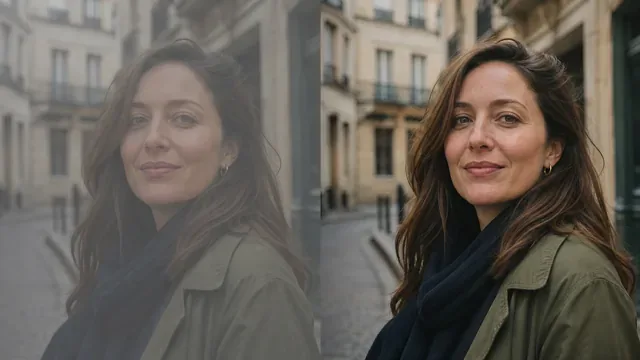
Perbaikan menyeluruh

Gaya
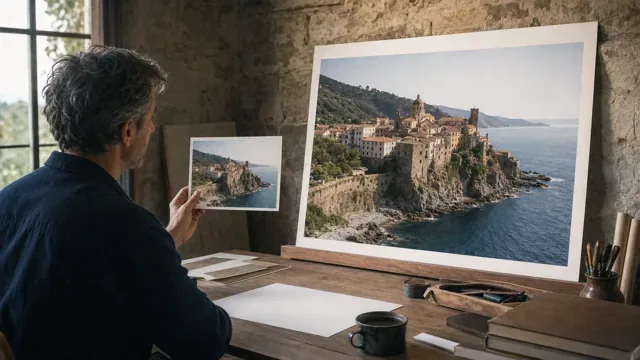
Ukuran gambar lebih besar
Baca kegunaan setiap alat, lalu buka yang sesuai dengan hasil yang Anda butuhkan. Kartu edit foto menampilkan contoh visual, sedangkan kartu konverter menunjukkan format awal dan format hasil.
Perjelas foto dan seimbangkan detail saat gambar memerlukan perbaikan kualitas secara menyeluruh.
Perjelas fotoEdit latar, objek, pakaian, dan cahaya dengan instruksi teks.
Mulai mengeditPerbesar dimensi gambar sambil menjaga detail yang berguna untuk layar besar, persiapan cetak, listing produk, atau potongan gambar berukuran kecil.
Perbesar gambar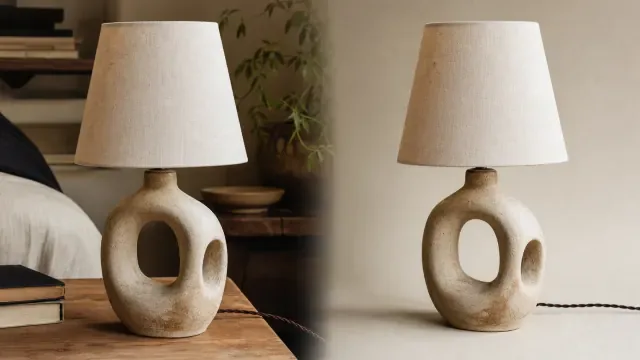
Pisahkan subjek dari latarnya untuk foto produk, foto profil, presentasi, dan komposisi dengan latar yang lebih bersih.
Hapus latar belakang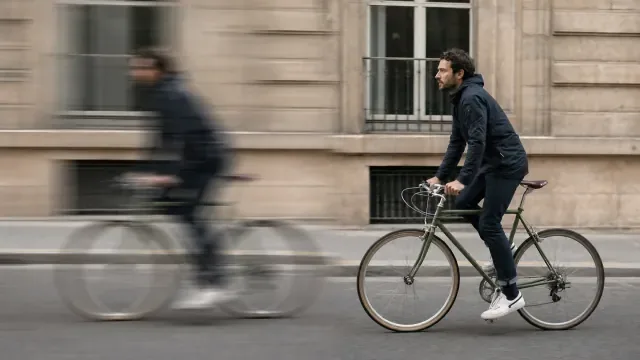
Perjelas foto yang buram akibat fokus kurang tepat, gerakan kamera, atau detail yang samar sambil menjaga tampilan alami.
Perjelas foto buram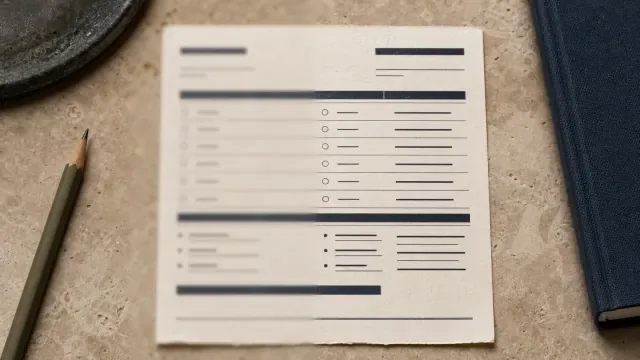
Perjelas tulisan pada dokumen, papan, tangkapan layar, label, catatan, dan slide ketika keterbacaan lebih penting daripada perbaikan foto secara umum.
Perjelas teks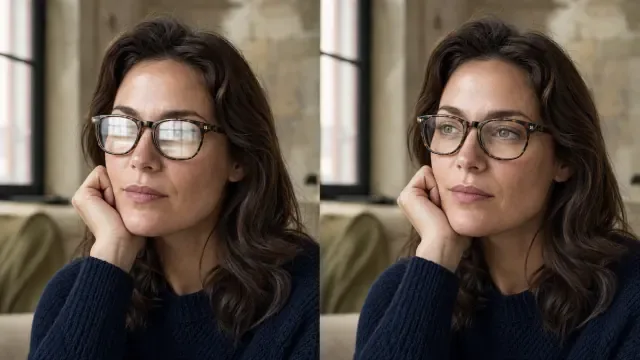
Kurangi pantulan pada kacamata, produk mengilap, hasil pindai foto, dan kulit, serta silau matahari sambil menjaga tekstur dan warna di sekitarnya.
Hapus pantulan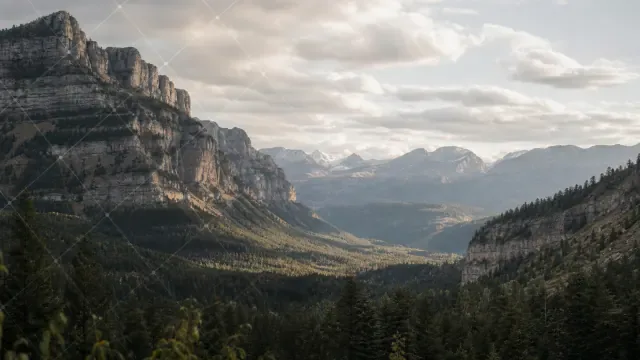
Hapus tulisan, tanda di sudut, logo berulang, atau lapisan transparan dari gambar yang Anda miliki atau diizinkan untuk diedit, lalu isi kembali area yang tertutup.
Hapus watermark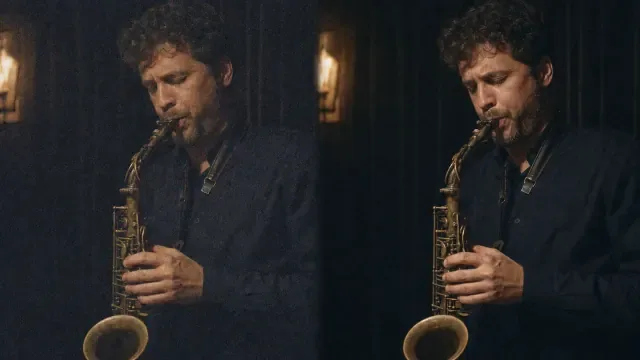
Kurangi bintik dan noise warna pada foto malam, potret ISO tinggi, foto ponsel, dan foto produk tanpa menghilangkan tekstur yang memang bagian dari gambar.
Kurangi noise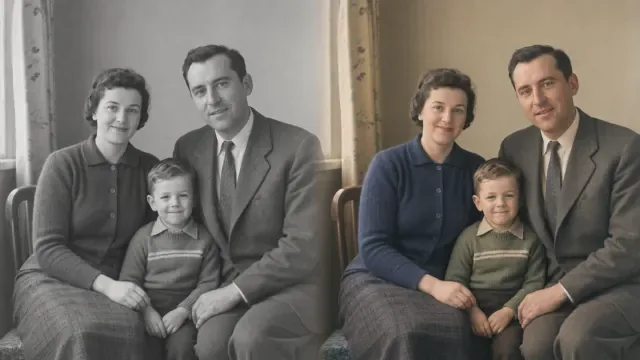
Tambahkan warna yang masuk akal pada potret hitam putih, arsip keluarga, dan foto sejarah sambil mempertahankan karakter gambar asli.
Warnai foto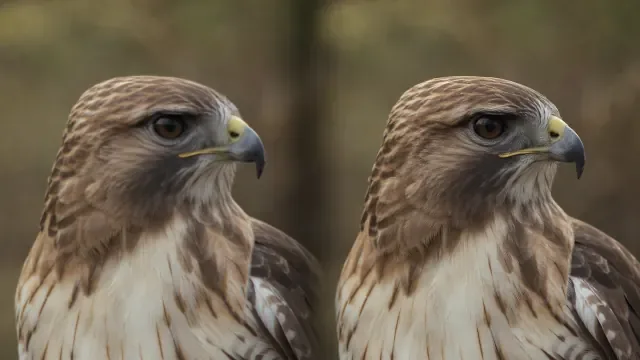
Pertegas tepian dan tekstur halus pada gambar yang sedikit kurang tajam, tanpa perbaikan blur berat atau pembesaran yang tidak diperlukan.
Pertajam gambar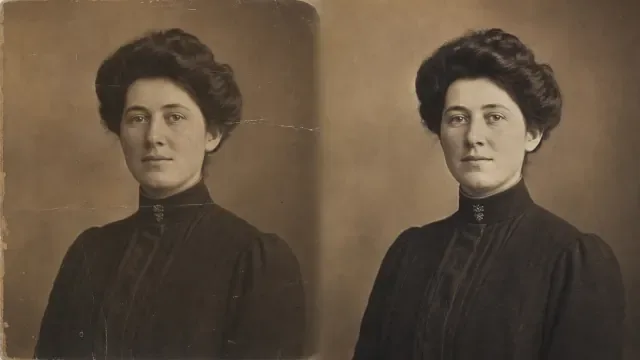
Perbaiki foto keluarga yang pudar, tergores, bernoda, atau rusak melalui pembersihan dan perbaikan detail yang sesuai untuk foto lama.
Restorasi fotoUbah format JPG, JPEG, PNG, dan WebP dari satu halaman. Pilih format awal dan hasil yang sesuai dengan kebutuhan Anda.
Buka konverterUbah grafis atau foto PNG menjadi WebP untuk kebutuhan situs web modern.
Konversi PNG ke WebPBuat salinan WebP dari JPG untuk situs, koleksi konten, atau aplikasi yang membutuhkan WebP.
Konversi JPG ke WebPPilih halaman ini jika gambar sumber berekstensi .jpeg dan Anda membutuhkan hasil WebP.
Konversi JPEG ke WebPUbah WebP menjadi PNG agar lebih mudah dibuka, dibagikan, atau digunakan kembali di aplikasi desain dan presentasi.
Konversi WebP ke PNGBuat JPG dari WebP untuk unggahan, berbagi foto, arsip, atau aplikasi lama.
Konversi WebP ke JPGPilih JPEG jika layanan tujuan secara khusus meminta ekstensi .jpeg, bukan .jpg.
Konversi WebP ke JPEGUbah PNG menjadi JPG untuk layanan foto dan aplikasi yang membutuhkan format dengan dukungan luas.
Konversi PNG ke JPGUbah JPG menjadi PNG saat aplikasi desain, sistem publikasi, atau editor tujuan membutuhkan format PNG.
Konversi JPG ke PNGPilih hasil yang ingin dicapai, lalu buka alatnya langsung. Setiap kartu menjelaskan kegunaan alat agar Anda tidak perlu mencoba semuanya satu per satu.
Mulai dari masalah yang terlihat: foto buram, noise, pantulan cahaya, latar yang mengganggu, foto lama, atau format yang tidak sesuai.
Setiap alat menjelaskan format yang diterima dan langkah utamanya. Anda bisa langsung mulai tanpa memasang aplikasi pengeditan yang rumit.
Simpan alat favorit sebagai bookmark dan berpindah ke alat terkait saat foto memerlukan langkah berikutnya.
Mulai dari masalah yang terlihat pada gambar. Lakukan satu perbaikan yang jelas tujuannya, lalu periksa hasilnya sebelum melanjutkan.
Pilih Penjernih Foto AI jika beberapa bagian gambar sama-sama kurang jelas. Lanjutkan ke penajaman, pengurangan noise, atau pembesaran hanya jika masalah tersebut masih terlihat.
Gunakan Perjelas Foto untuk gambar buram dan Perjelas Teks untuk tulisan. Pertajam Gambar cocok untuk tepian yang sedikit lembut, sedangkan Perbesar Gambar menambah dimensi.
Hapus Latar Belakang memisahkan subjek, Hapus Pantulan Cahaya mengurangi silau, dan Kurangi Noise Foto menangani bintik. Berikan satu tujuan yang jelas untuk setiap langkah.
Restorasi Foto Lama menangani goresan, noda, kepudaran, dan kerusakan. Warnai Foto menambahkan perkiraan warna yang masuk akal pada sumber hitam putih.
Baca kedua nama format sebelum mengonversi. Pilihan JPG dan JPEG dipisahkan agar Anda dapat memenuhi persyaratan ekstensi file dari layanan tujuan.
Simpan file asli, lakukan perbaikan yang paling penting, lalu bandingkan hasilnya. Catat urutan langkah yang berhasil agar mudah diulang pada foto serupa. Beri salinan hasil nama berdasarkan jenis edit dan tanggal, kemudian periksa wajah, tulisan, tepian, dan warna sebelum dibagikan.
Temukan pilihan alat yang sesuai dengan gambar Anda.
Pilih berdasarkan masalahnya. Penjernih Foto AI untuk perbaikan umum, Perjelas Foto untuk gambar buram, Hapus Latar Belakang untuk memisahkan subjek, dan Konverter Gambar untuk mengubah format.
Simpan setiap hasil sebagai salinan baru dan jaga file asli tetap tersimpan. Dengan begitu, Anda bisa membandingkan hasil atau mencoba alat lain tanpa terus mengedit gambar yang sudah diproses. Jika hasilnya kurang sesuai, mulai lagi dari sumber asli; pengeditan berulang dapat menyamarkan detail dan menimbulkan artefak.
Kerjakan bertahap. Kurangi Noise Foto menangani bintik, Perjelas Foto memperbaiki keburaman, lalu Perbesar Gambar menambah dimensi jika diperlukan. Periksa hasil setiap tahap dan tangani hanya masalah yang masih tersisa.
Bisa. Pilih konverter dengan format awal dan hasil yang sesuai, atau buka Konverter Gambar untuk melihat pilihannya. Konversi mengubah format penyimpanan; proses ini tidak ditujukan untuk mempertajam, merestorasi, mewarnai ulang, atau menghapus objek.
Kebanyakan sistem memperlakukan JPG dan JPEG sebagai format yang sama, tetapi beberapa layanan meminta ekstensi tertentu. Pilihan terpisah memperjelas format sumber dan ekstensi hasil.
Gunakan Perjelas Foto untuk blur, Pertajam Gambar untuk ketajaman yang sedikit kurang, dan Perbesar Gambar untuk dimensi kecil. Jika masalahnya bertumpuk, tangani yang paling menghalangi detail terlebih dahulu. Tinjau pada ukuran normal karena koreksi berlebihan bisa membuat tepian kasar dan tekstur terlihat buatan.