
Como melhorar a qualidade de uma foto com naturalidade
Aprenda a melhorar a qualidade de uma foto com naturalidade usando um processo repetível de diagnóstico, aprimoramento e revisão que preserva detalhes realistas.
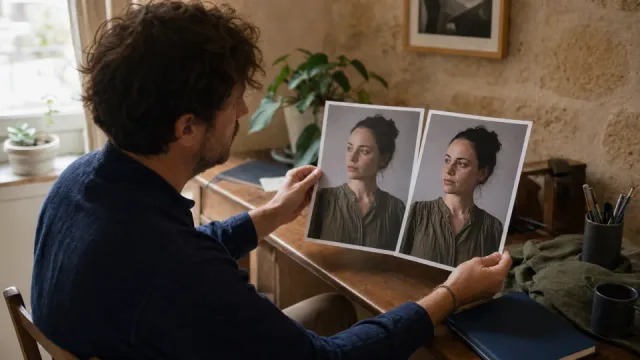
Para melhorar a qualidade de uma foto com naturalidade, primeiro identifique o que realmente está errado na imagem. Corrija o maior problema visível, compare com o original e pare assim que a foto ficar mais fácil de entender no tamanho em que será usada.
Como melhorar a qualidade de uma foto sem perder a aparência natural
Escolha a menor correção que resolva o problema visível
Comece dando nome ao problema que você realmente consegue ver. Uma foto escura pode precisar de um ajuste cuidadoso de exposição, uma imagem granulada pode exigir redução de ruído e uma imagem pequena pode precisar de uma cópia maior depois da limpeza. Aplicar todos os aprimoramentos disponíveis de uma vez dificulta entender o que ajudou e pode danificar texturas úteis. Uma pequena mudança que melhora a leitura costuma valer mais que um resultado dramático que já não se parece com a cena original.
Proteja rostos, textos e detalhes de produtos durante o processo
Antes de começar, escolha dois ou três detalhes que precisam continuar confiáveis: os olhos de uma pessoa, as letras de uma placa, a borda de um produto ou um prédio reconhecível. Volte a esses detalhes depois de cada mudança. Esse hábito permite detectar cedo pele encerada, letras inventadas, halos e bordas deformadas. Se a ferramenta tornar um detalhe importante menos convincente, volte à versão anterior em vez de tentar corrigir uma exportação muito processada com mais uma etapa.
Compare no tamanho que o público realmente verá
A ampliação extrema ajuda a encontrar artefatos, mas não deve ser a única forma de avaliar a qualidade. Veja a imagem no tamanho de um celular, dentro da apresentação ou nas dimensões de impressão pretendidas e depois faça uma verificação rápida em 100% ao redor das bordas importantes. Uma versão impressionante quando ampliada pode parecer nítida demais no uso normal. Por outro lado, uma melhoria sutil pode ser exatamente a escolha certa quando a foto é vista em contexto.
Guarde um arquivo mestre e crie as cópias de entrega a partir dele
Salve separadamente o original e o melhor arquivo mestre editado; depois, crie cópias menores ou em formatos específicos somente quando o destino exigir. Assim, você preserva um ponto limpo de retorno caso uma rede social comprima a imagem, um cliente peça outra proporção ou você conclua mais tarde que o aprimoramento ficou forte demais. Nomes claros, como “original”, “mestre-editado” e “cópia-web”, evitam o reprocessamento acidental de um arquivo de entrega já comprimido.
Antes de começar
- Guarde uma cópia intacta do arquivo original para ter uma referência confiável em todas as comparações.
- Decida onde a foto final será exibida: em um celular, uma publicação nas redes sociais, uma apresentação ou uma impressão.
- Identifique um problema principal — falta de nitidez, pouco contraste, ruído, fundo que distrai ou formato inadequado — antes de processar.
Passo a passo
- Etapa 1
Examine a foto em dois tamanhos
Veja a imagem no tamanho em que as pessoas normalmente a verão e depois amplie o assunto mais importante. Uma foto pode parecer fraca porque está escura demais, pouco nítida ou simplesmente pequena; cada problema exige uma solução diferente. Anote os detalhes que precisam continuar reconhecíveis, como olhos, bordas de produtos ou um rosto ao fundo.
- Etapa 2
Faça uma melhoria com objetivo claro
Use um fluxo de aprimoramento para melhorar a clareza e o equilíbrio gerais. Se o único problema for desfoque, use uma ferramenta para corrigir fotos desfocadas; se a imagem for pequena demais, amplie-a depois da limpeza. Trate o primeiro resultado como uma opção, não como resposta final, e evite processar repetidamente o mesmo arquivo exportado.
- Etapa 3
Compare a versão candidata com o original
Alterne entre a origem e a versão melhorada no tamanho normal. Depois, examine bordas de alto contraste, pele, tecidos finos, folhagens e sombras. A imagem melhorada deve manter transições naturais, em vez de substituí-las por contornos duros ou superfícies lisas e artificiais.
- Etapa 4
Exporte uma cópia adequada ao destino
Mantenha o arquivo mestre de melhor qualidade separado das cópias de entrega. Escolha o formato somente após concluir o trabalho visual e abra o arquivo baixado no aplicativo ou navegador em que será usado. Se ele comunicar bem nesse contexto, geralmente não é necessário fazer novos ajustes.
Confira o resultado
- O assunto principal está mais fácil de ver no tamanho de exibição pretendido.
- As bordas estão mais claras, sem halos claros ou escuros ao redor.
- A pele, as texturas e os detalhes das sombras ainda se parecem com a foto original.
- A saída salva abre corretamente no destino pretendido.
Erros comuns a evitar
- Empilhar várias etapas de aprimoramento até a imagem ganhar uma textura artificial.
- Avaliar a qualidade apenas com ampliação extrema, em vez do tamanho em que a imagem será usada.
- Substituir o original em vez de salvar uma cópia editada com nome claro.
Perguntas frequentes
A IA consegue melhorar a qualidade de uma foto desfocada?
Às vezes, ela consegue tornar uma imagem desfocada mais fácil de visualizar, mas não pode confirmar detalhes que nunca foram capturados. Quando a origem for incerta, trate uma borda, um rosto ou uma linha de texto aprimorados como auxílio visual, não como prova. Para um detalhe histórico, jurídico ou de produto importante, compare o resultado com o original e com qualquer outra referência disponível. O objetivo mais seguro é comunicar com mais clareza, não criar a aparência de fatos recuperados.
Devo melhorar uma foto antes ou depois de ampliar sua resolução?
Uma limpeza leve antes da ampliação costuma ser adequada quando ruído, pouco contraste ou falta evidente de nitidez desviam a atenção do assunto. Depois, amplie uma única vez a partir dessa melhor versão e confira se o arquivo maior ainda parece natural. A ordem correta depende da origem e do destino; por isso, guarde as duas opções e compare-as no tamanho final. Evite alternar repetidamente entre aprimoramento e ampliação, pois cada etapa pode acumular texturas artificiais.
Por que uma foto melhorada às vezes parece artificial?
Resultados artificiais geralmente surgem por excesso de nitidez, suavização, contraste ou processamento repetido. Observe contornos claros ao redor das bordas, pele com aparência plástica, cabelos ou folhagens regulares demais e sombras que perdem detalhes graduais. Reduza a intensidade, faça um ajuste por vez e compare com o original no tamanho normal. Se a edição chamar mais atenção que o assunto, normalmente é hora de recuar.
Como saber quando parar de melhorar uma foto?
Pare quando a imagem estiver clara o suficiente para sua função real: o público consegue reconhecer o assunto, um produto está fácil de examinar ou a foto funciona bem no layout final. Faça uma última comparação com o original e depois feche e reabra a cópia exportada no local em que será usada. Mais edição não significa automaticamente mais qualidade. Uma versão moderada e convincente é mais fácil de reutilizar e tem menos risco de introduzir artefatos que distraem.
Quais arquivos devo salvar depois de melhorar a qualidade da foto?
Mantenha o original intacto, um arquivo mestre editado em alta qualidade e todas as cópias de entrega comprimidas ou redimensionadas em arquivos separados. Use um padrão de nomes claro e evite editar um arquivo que já foi reduzido para e-mail, redes sociais ou um site. Isso agiliza futuras revisões e evita perda de qualidade entre gerações. Se precisar de outro formato, exporte novamente a partir do mestre editado, em vez de converter uma versão antiga de entrega.
Melhorar uma foto
Abra o melhorador de fotos quando já tiver identificado um problema geral de clareza ou equilíbrio e estiver pronto para comparar uma nova versão com o original.
Abrir ferramentaTutoriais relacionados
Continue com outro processo prático quando sua imagem precisar de mais de um tipo de correção ou preparação.