
Como aumentar a resolução de imagens com IA
Aprenda a ampliar imagens com IA, escolher o tamanho em pixels para web ou impressão e conferir rostos, textos, bordas e texturas antes de baixar.
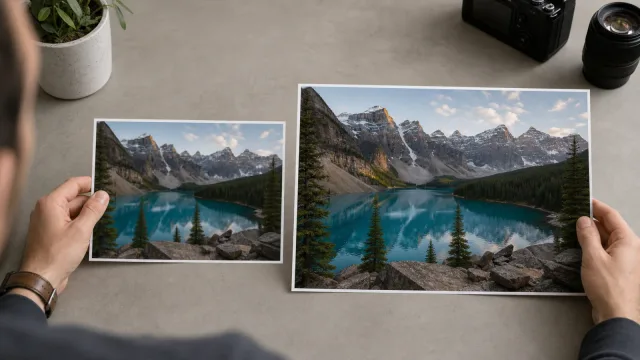
Para aumentar a resolução de uma imagem com IA, comece pelo original de melhor qualidade, defina as dimensões exatas exigidas pelo destino e escolha a menor ampliação capaz de alcançá-las. Processe uma única cópia limpa e compare o resultado com a fonte tanto em 100% quanto no tamanho final. A IA pode criar bordas mais suaves e texturas plausíveis, mas não comprova detalhes que a câmera nunca registrou.
Planeje o resultado antes de ampliar
Não comece com “deixe o maior possível”. Comece pelo lugar onde a imagem será usada. Uma imagem de blog com 1.200 pixels, um recurso gráfico em escala 2×, uma foto de produto para marketplace e uma impressão de 8 × 10 polegadas têm requisitos diferentes. Pixels que o destino não aproveita aumentam o tempo de processamento e o tamanho do arquivo; além disso, uma ampliação extrema dá ao modelo mais oportunidades de inventar textura.
Anote quatro informações antes de editar:
- A largura e a altura exigidas em pixels, ou o tamanho físico de impressão e o PPI solicitado.
- A proporção ou o corte esperado pelo destino.
- Os detalhes que precisam continuar exatos, como rosto, etiqueta, logotipo, roupa ou borda de edifício.
- A condição real de visualização: cartão no celular, tela de computador com zoom, impressão vista de perto ou pôster observado à distância.
Em um site responsivo, use a largura renderizada como ponto de partida, não o nome comercial do monitor. Se o layout exibe a imagem com 800 pixels CSS de largura e você quer uma fonte 2× para telas densas, 1.600 pixels de largura são um alvo prático. Não transforme todo arquivo em “4K” se o layout nunca vai mostrá-lo nesse tamanho.
Preserve a proporção ao ampliar. Se o quadro final tiver outro formato, aumente a resolução primeiro e faça um corte consciente depois. Esticar largura e altura separadamente deforma rostos, círculos, produtos e tipografia.
Diagnostique a imagem de origem
A ampliação resolve um problema de dimensões em pixels. Ela não é automaticamente o primeiro tratamento certo para toda imagem que parece ter baixa qualidade.
| O que você vê | Problema principal | Melhor primeira ação |
|---|---|---|
| A imagem está clara no tamanho nativo, mas fica pixelada quando ampliada | Poucos pixels para o destino | Amplie até as menores dimensões suficientes |
| Blocos, contornos ou artefatos aparecem ao redor das bordas | Compressão JPEG forte | Procure uma fonte melhor; se não houver, faça uma limpeza moderada antes da ampliação |
| As bordas deixam rastros, duplicam ou se arrastam em uma direção | Movimento do assunto ou da câmera | Avalie a correção de desfoque antes da ampliação final |
| Um plano está nítido, mas o assunto parece suave | Falha de foco | Teste uma correção leve, com expectativas limitadas |
| Bordas corretas existem, mas parecem um pouco fracas | Suavidade leve | Aplique nitidez moderada, muitas vezes depois de redimensionar |
| Pontos coloridos ou granulação escondem pequenas estruturas | Ruído de imagem | Reduza o ruído com moderação e reavalie a fonte |
| Um rosto, logotipo ou palavra ocupa poucos pixels ambíguos | Falta de informação | Procure um original maior; não confie em identidade ou texto reconstruídos |
A Adobe distingue o redimensionamento sem reamostragem da mudança no número de pixels. Sua documentação explica que a reamostragem altera as dimensões em pixels ao adicionar ou remover pixels. A diferença é importante: mudar apenas uma informação de resolução não cria dados visuais; ampliar cria pixels novos.
A interpolação tradicional estima valores de cor a partir dos pixels vizinhos. Ampliadores com IA usam padrões aprendidos para prever bordas e texturas mais convincentes. Até a explicação do processo da Upscale.media descreve as duas abordagens como estimativa ou adição de dados de pixel. Trate o resultado como uma reconstrução útil, não como uma evidência recuperada.
Comece pelo arquivo menos alterado: original da câmera, exportação completa do celular, arte original ou melhor digitalização. Evite capturas de tela, cópias de aplicativos de mensagens, miniaturas e imagens já ampliadas por outra ferramenta. Cada compressão e reamostragem elimina ou modifica pistas necessárias ao próximo modelo.
Como ampliar uma imagem com IA passo a passo
1. Examine o original no tamanho nativo e em 100%
Confira suas dimensões em pixels, proporção, formato e defeitos visíveis. No tamanho nativo, decida se a imagem já serve. Em 100%, marque detalhes de referência: olhos e cabelo, letras impressas, costuras de produto, janelas, folhagem ou linhas de uma ilustração. Preserve a fonte e trabalhe em uma cópia.
2. Calcule o menor alvo útil
Divida a largura de destino pela largura de origem e faça o mesmo com a altura. Use a razão maior para cobrir as duas dimensões. Por exemplo, uma fonte de 1.200 × 800 destinada a um espaço de 2.400 × 1.600 precisa de ampliação 2×. Se o espaço for 2.000 × 2.000, preserve a proporção 3:2, amplie o suficiente para cobrir o quadrado e depois corte conscientemente.
Escolha a configuração disponível mais próxima que alcance o alvo. O fluxo publicado pela Let’s Enhance também orienta o usuário a selecionar um multiplicador ou tamanho exato em pixels antes de processar. O controle é específico daquele produto, mas a regra de planejamento é geral: use a menor saída suficiente, não o botão com o maior número.
Se quiser um exemplo completo para um arquivo pequeno, veja também o tutorial como ampliar uma imagem pequena sem exagerar no processamento.
3. Corrija primeiro o defeito dominante
Se ruído intenso, desfoque, exposição ruim ou compressão esconderem bordas reais, corrija o problema com moderação antes da ampliação final. Use o melhorador de fotos para problemas gerais de tom e clareza, a ferramenta para corrigir fotos desfocadas quando houver movimento ou falha de foco, ou a ferramenta de nitidez quando bordas corretas precisarem apenas de definição. Não acumule todos os processos por padrão.
4. Processe uma única cópia limpa
Abra o ampliador de imagens com IA, envie a melhor cópia preparada e escolha a saída útil mais próxima. Preserve a composição e a proporção. Trate o primeiro resultado como candidato, não como substituto da fonte. Ampliar repetidamente uma reconstrução pode intensificar halos, padrões na pele, cabelos falsos e letras deformadas.
5. Compare em dois tamanhos de visualização
No tamanho final de tela ou impressão, pergunte se a imagem já cumpre sua função. Depois, examine em 100% para detectar traços faciais alterados, texto quebrado, linhas duplicadas, texturas repetidas, bordas brilhantes e degradês lisos demais. Alterne diretamente entre original e resultado. Se 2× e 4× atenderem ao destino, prefira a versão menos agressiva quando ela preservar melhor a estrutura real.
6. Exporte um arquivo mestre e uma cópia de entrega
Salve o resultado aceito em tamanho completo como um novo mestre. A partir dele, crie uma cópia separada para web ou impressão com dimensões, corte, espaço de cor e compressão finais. Reabra essa cópia no navegador, marketplace, layout ou prova de impressão reais. Se precisar de outro tamanho no futuro, volte ao original ou ao mestre, em vez de ampliar a cópia de entrega.
Entenda pixels, resolução, PPI e DPI
Os termos estão relacionados, mas não são sinônimos:
- Dimensões em pixels são a largura e a altura do arquivo, como 2.400 × 1.600. Elas determinam quantas amostras de imagem o arquivo contém.
- Resolução costuma ser usada de maneira ampla para dimensões em pixels. Em uma caixa de impressão, geralmente significa densidade de pixels.
- PPI significa pixels por polegada na imagem digital em determinado tamanho de impressão.
- DPI significa pontos de tinta por polegada da impressora. Um pixel da imagem pode ser representado por vários pontos.
O guia da Adobe sobre resolução de imagens impressas explica que as dimensões determinam a contagem total de pixels, enquanto a resolução de impressão define a densidade com que eles são colocados no papel. O documento também informa que alterar a resolução sem reamostragem mantém constante a quantidade de dados da imagem.
Use esta fórmula de planejamento:
pixels necessários = polegadas de impressão × PPI desejado
Em 300 PPI, uma impressão de 6 × 4 polegadas precisa de 1.800 × 1.200 pixels; uma de 8 × 10 precisa de 2.400 × 3.000; e uma de 12 × 18 precisa de 3.600 × 5.400. Esses são alvos aritméticos, não garantias de qualidade. Fonte, distância de observação, papel, impressora e conteúdo também importam; siga a especificação da gráfica quando ela estiver disponível.
Mudar os metadados de 72 para 300 PPI sem reamostrar não adiciona pixels. Isso apenas altera o tamanho no qual os pixels existentes são distribuídos no papel. Para manter o mesmo tamanho físico e elevar a densidade, você precisa de dimensões maiores em pixels — por meio de uma fonte melhor, nova digitalização ou reamostragem/ampliação.
Lembre também que uma ampliação linear de 2× duplica largura e altura e, portanto, cria quatro vezes mais pixels no total. A Adobe documenta a mesma relação para a Super-resolução do Lightroom: 2× na largura e 2× na altura equivalem a 4× na contagem de pixels. Por isso o tamanho do arquivo e o uso de memória podem crescer rapidamente.
Escolha entre ampliar, aplicar nitidez e corrigir desfoque
Use a operação correspondente ao defeito:
- Amplie quando a estrutura é reconhecível, mas há poucos pixels para a tela, o corte ou a impressão pretendidos.
- Aplique nitidez quando as bordas corretas já existem e precisam apenas de um aumento moderado de contraste. As opções de reamostragem da Adobe separam inclusive métodos para ampliação, redução e bordas duras: um único algoritmo não serve para toda imagem.
- Corrija o desfoque quando movimento da câmera, movimento do assunto ou falha de foco espalhou ou enfraqueceu as bordas. Ampliar sozinho apenas aumenta o desfoque.
- Melhore quando o problema principal mistura exposição, cor, compressão, ruído e suavidade leve, e não apenas tamanho.
Para a maioria das fotografias, uma ordem sensata é: preservar o original, corrigir ruído ou desfoque dominante, ampliar uma vez, redimensionar ou cortar para o destino e aplicar somente a nitidez final exigida pela saída. A ordem exata pode variar; compare uma alternativa quando vários defeitos se sobrepuserem.
Não aplique nitidez forte em uma miniatura ruidosa antes de uma ampliação extrema: o modelo pode interpretar granulação e anéis de JPEG como textura real. Também não reduza o ruído até transformar todas as superfícies em áreas planas, pois o ampliador precisa de bordas verdadeiras e variação irregular para orientar o resultado.
Evite detalhes falsos e revise cada tipo de imagem
Uma saída de IA pode parecer mais específica do que a fonte permite. Um poro, cílio, trama de tecido, telha ou letra pode ser visualmente plausível sem corresponder ao assunto original. Revise com atenção especial as áreas em que uma suposição errada importa:
- Retratos: compare formato dos olhos, dentes, linha do cabelo, orelhas, óculos, joias e variação natural da pele. Um rosto maior que parece outra pessoa não é uma melhoria.
- Textos e logotipos: confira cada caractere com a fonte ou outra cópia confiável. Rejeite preços, rótulos, datas, assinaturas, placas ou marcas reescritos. Nunca use letras geradas como prova.
- Produtos: proteja proporções, costuras, controles, textura da superfície, limites de cor, embalagem e pequenos acessórios. Detalhe falso pode representar incorretamente o que o comprador receberá.
- Paisagens e arquitetura: procure folhas duplicadas, janelas repetidas, grades tortas, fios inventados e padrões excessivamente ásperos em rochas ou grama.
- Ilustração e pixel art: combine o método com o estilo. Um modelo fotográfico pode inserir uma textura que não pertence à obra. Em pixel art com bordas duras intencionais, a ampliação convencional por vizinho mais próximo pode ser mais fiel que o detalhe generativo.
- Imagens antigas e de arquivo: preserve a digitalização bruta. Identifique a cópia ampliada e não apresente rostos, texto, insígnias ou danos reconstruídos como fatos históricos.
A ampliação extrema é especialmente arriscada quando um elemento importante começa com apenas alguns pixels. Muitos padrões de alta resolução podem explicar aquela pequena mancha, e a ferramenta não tem como saber qual deles estava diante da câmera. Se a exatidão importa, procure o arquivo original, refaça a digitalização com maior resolução óptica, use outro quadro ou exiba a imagem em tamanho menor.
Pare quando o destino funcionar. O recorte de antes e depois mais dramático raramente é a versão mais segura para a fotografia inteira.
Use uma lista de verificação final
Antes de baixar, publicar ou imprimir, confirme que:
- As dimensões de saída atendem a uma necessidade real do destino.
- A proporção e o corte planejado estão corretos.
- A imagem parece melhor no tamanho final, não apenas em uma comparação ampliada.
- Rostos, mãos, textos, logotipos, produtos e arquitetura continuam fiéis à fonte.
- Cabelo, pele, tecido, folhagem e outras texturas irregulares não se repetem como um padrão.
- Bordas de alto contraste não apresentam halos claros, contornos escuros ou serrilhado.
- Céus, paredes e degradês suaves não contêm faixas, manchas ou textura em mosaico.
- Ruído e compressão não foram convertidos em falso “detalhe”.
- A exportação tem formato, cor, transparência e tamanho de arquivo esperados.
- O original intacto, o mestre ampliado e a cópia de entrega continuam separados.
Se dois candidatos passarem pela revisão, escolha o menor ou menos agressivo. Um arquivo tecnicamente maior não é automaticamente uma imagem mais exata ou mais útil.
Perguntas frequentes
A ampliação com IA realmente melhora a qualidade da imagem?
Ela pode melhorar a qualidade percebida ao aumentar as dimensões em pixels, suavizar serrilhado, reduzir alguns artefatos e reconstruir texturas plausíveis. O benefício depende da fonte. A técnica não transforma informação ausente em detalhe comprovado, e uma ampliação extrema de imagem minúscula ou muito desfocada pode parecer sintética.
Posso ampliar uma imagem de 1080p para 4K?
Sim. Passar de 1.920 × 1.080 para 3.840 × 2.160 duplica cada dimensão linear e quadruplica o número total de pixels. A imagem pode preencher uma tela 4K, mas não se torna equivalente a uma cena registrada nativamente nessa resolução. Confira textos pequenos, rostos e texturas.
Qual é o melhor fator de ampliação com IA?
O menor fator que atenda ao destino. Se 2× fornece pixels suficientes, 4× costuma adicionar peso e risco de reconstrução desnecessários. Use um alvo exato quando possível ou escolha o ajuste imediatamente superior e faça uma única redução final.
Alterar o DPI aumenta a qualidade da imagem?
Não por si só. Modificar apenas os metadados de DPI ou PPI muda a relação entre os pixels existentes e o tamanho impresso, mas não adiciona pixels. Para uma impressão maior com a mesma densidade, você precisa de dimensões maiores em pixels ou de uma fonte melhor.
Devo ampliar antes ou depois de aplicar nitidez?
Na maioria dos fluxos fotográficos, corrija primeiro ruído ou desfoque grave, amplie uma vez e aplique nitidez moderada para a saída no final. Se a fonte tiver apenas uma suavidade leve, compare uma versão com pouca nitidez prévia, sem realçar artefatos JPEG ou granulação.
Qual formato devo usar depois de ampliar?
Guarde um mestre de alta qualidade em um formato adequado à fonte e ao fluxo. JPEG é eficiente para fotografias quando salvo com alta qualidade; PNG é útil para transparência, gráficos com texto e etapas raster sem perdas; WebP é eficiente para entrega na web. Siga os requisitos do destino e evite salvamentos repetidos com compressão com perdas.