
Como restaurar fotos antigas com IA
Aprenda a restaurar fotos antigas com IA: digitalize impressões frágeis, corrija manchas e riscos, preserve rostos e guarde o original.
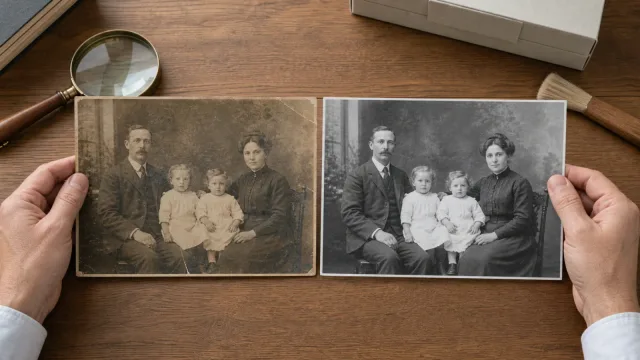
Para restaurar uma foto antiga com IA, primeiro faça a melhor digitalização possível e mantenha essa captura intacta. Trabalhe em uma cópia, corrija o desbotamento e os danos amplos antes dos riscos pequenos, aplique redução de ruído e melhoria facial com moderação e compare cada resultado com a fonte. Restaure a estrutura antes de colorir. A IA pode tornar uma lembrança querida mais fácil de ver, mas não pode comprovar detalhes que deixaram de existir na fotografia.
Avalie os danos antes de editar
Uma foto antiga raramente tem um único problema. A poeira fica sobre a superfície; um risco remove parte da imagem; o desbotamento reduz o alcance tonal; o borrão pode vir da exposição original; e uma foto comprimida do celular acrescenta um defeito novo. Dar nome a cada dano ajuda a escolher um reparo específico, em vez de pedir que uma única passagem intensa de IA reescreva a fotografia inteira.
| O que você vê | O que provavelmente é | Melhor primeiro tratamento |
|---|---|---|
| Partículas soltas visíveis na cópia física | Poeira superficial | Manuseie com cuidado e remova apenas a poeira solta antes da captura |
| Pretos pálidos, luzes fracas ou dominante de cor | Desbotamento ou alteração química | Recupere o tom geral e o equilíbrio de cor antes do retoque local |
| Pontos claros ou escuros e linhas finas | Poeira, riscos ou pequena perda de emulsão | Faça reparos pontuais moderados depois da correção tonal |
| Vinco ou rasgo atravessando uma área detalhada | Informação ausente ou deslocada | Repare localmente e identifique reconstruções incertas em registros importantes |
| Granulação aleatória ou pontos coloridos | Ruído do filme, do scanner ou da captura digital | Reduza o ruído sem apagar a textura do papel, da pele ou do tecido |
| Bordas suaves ou rastros em uma direção | Foco perdido, tremor ou movimento do assunto | Teste uma correção de desfoque separada quando ainda houver estrutura útil |
| Arquivo pequeno, mas limpo | Dimensões insuficientes | Amplie perto do fim, depois de controlar danos e ruído |
| Restauração em preto e branco estável precisa de cor | Colorização criativa ou interpretativa | Colora uma cópia da restauração monocromática aprovada |
Defina também o uso final. Uma pequena cópia para o álbum da família aceita escolhas diferentes de um registro genealógico, uma referência histórica, um retrato memorial ou um documento jurídico. Quanto mais importante for a identidade ou a história, mais contido e transparente deve ser o tratamento.
Se o objeto estiver com mofo, molhado, colado ao vidro, muito curvado, descascando ou for único e valioso, pare antes de tentar limpá-lo ou achatá-lo. A edição digital é reversível; o dano físico talvez não seja. Os Arquivos Nacionais dos Estados Unidos recomendam procurar um conservador quando a emulsão está se soltando ou uma fotografia importante apresenta danos graves. Suas orientações para manusear fotografias também alertam para não tirar o pó de cópias rasgadas ou descamando.
Digitalize ou fotografe o original com segurança
A restauração nunca pode ter mais fundamento do que a fonte. Uma nova captura cuidadosa costuma revelar mais detalhes autênticos do que outra melhoria aplicada a uma captura de tela.
Prepare a cópia física
Limpe e libere uma superfície de trabalho seca. Segure a fotografia pelas bordas e apoie-a com as duas mãos. Se a superfície estiver estável, remova a poeira solta com extrema suavidade usando um pincel limpo e macio ou um soprador manual. Não use ar comprimido em lata, não esfregue a emulsão, não descole uma foto do álbum nem force uma cópia curvada a ficar plana. Existem muitos processos fotográficos históricos, e um método inofensivo para um pode danificar outro.
Escolha entre scanner de mesa e câmera
Use um scanner de mesa quando a cópia estiver plana, estável e couber inteira no vidro. Limpe o vidro e visualize o enquadramento para conferir poeira, cortes e alinhamento. Não feche a tampa sobre uma fotografia grande demais, curvada, montada ou frágil. Nesses casos, apoie o objeto e use uma câmera posicionada acima dele, com o sensor paralelo à cópia, luz difusa e uniforme dos dois lados, sem reflexo do flash e com espaço para incluir todas as bordas.
Os Arquivos Nacionais recomendam um suporte de reprodução para materiais encadernados e alertam que scanners com alimentação automática podem rasgar originais frágeis. O guia sobre digitalização de fotografias de família também orienta a guardar o original físico, pois arquivos digitais podem ser perdidos.
Crie um arquivo mestre de preservação
Capture em cores quando manchas, o tom do papel, anotações ou corantes desbotados puderem importar, mesmo que a imagem pareça monocromática. Desative nitidez automática, remoção de poeira e correções fortes na captura de preservação; você poderá testá-las mais tarde em uma cópia. Salve o arquivo de maior qualidade e sem interpolação produzido pelo equipamento. Um TIFF sem perdas é uma escolha comum para o mestre, enquanto JPEG ou WebP é mais prático para compartilhar.
Não existe uma única configuração adequada para toda cópia, negativo e tamanho de saída. Use resolução óptica real suficiente para registrar o menor detalhe relevante sem depender da interpolação do software. Em projetos formais de patrimônio, as diretrizes FADGI para imagens estáticas detalham equipamentos, resolução, cor, controle de qualidade e metadados.
Dê ao mestre um nome descritivo e registre pessoas, data aproximada, local, fotógrafo e informações escritas no verso. Em seguida, crie uma cópia de trabalho. Os Arquivos Nacionais recomendam a regra de backup 3-2-1: três cópias, em dois tipos de mídia, com uma delas fora do local principal.
Restaure uma foto antiga em seis etapas
1. Preserve e examine a fonte
Guarde a fotografia física e o arquivo mestre intacto. Veja a cópia de trabalho no tamanho normal e com zoom de 100%. Anote rostos, escrita, uniformes, joias, arquitetura e outros detalhes que não podem mudar. Diferencie poeira, desbotamento, riscos, ruído, desfoque e áreas ausentes antes de escolher uma ferramenta.
2. Corrija orientação e tons amplos
Endireite a digitalização e corte apenas o que está claramente fora do quadro; guarde uma versão com toda a borda. Recupere pontos de preto e branco com suavidade, neutralize dominantes evidentes e ajuste o contraste dos meios-tons. Não transforme uma impressão antiga em uma fotografia HDR moderna. A textura do papel, a granulação do filme e a iluminação de época fazem parte da imagem.
3. Repare poeira, riscos, vincos e rasgos
Abra a ferramenta de restauração de fotos com IA com uma cópia limpa. Trate o primeiro resultado como candidato, nunca como substituto do original. Corrija primeiro danos amplos e simples; depois inspecione os reparos maiores ao redor de olhos, mãos, letras, roupas estampadas e linhas retas. Para um exemplo completo, siga também o tutorial de como restaurar uma foto de família desbotada.
O fluxo oficial da Adobe também começa com uma origem bloqueada, faz alterações em camadas separadas e usa recuperação pontual ou clonagem no dano local restante. Consulte seu guia de restauração de fotos antigas.
4. Reduza ruído e desfoque com moderação
Se a granulação aleatória esconde limites reais, teste a ferramenta para reduzir ruído da foto antes de aplicar nitidez ou melhoria facial. Preserve a granulação do filme quando ela dá textura. Se um rosto ou objeto ainda estiver suave por movimento ou foco, crie outro candidato com a ferramenta para corrigir fotos desfocadas. Uma passagem moderada é mais fácil de avaliar do que várias reconstruções acumuladas.
5. Verifique a identidade e amplie apenas quando necessário
Compare o candidato diretamente com a fonte. Confira formato do rosto, distância entre os olhos, expressão, linha do cabelo, cicatrizes, óculos, escrita, insígnias e geometria dos objetos. Rejeite um resultado mais limpo se ele mudar a pessoa ou o fato mostrado. Para uma impressão ou exibição maior, use o ampliador de imagens apenas quando a restauração estiver estável e procure texturas repetidas ou contornos inventados.
6. Aprove a versão monocromática, colora e exporte
Salve a versão restaurada mais fiel antes de acrescentar cor. Se desejar, envie uma cópia ao colorizador de fotos com IA, compare os tons com memórias da família ou referências e identifique cores incertas como interpretação. Exporte uma cópia separada para impressão ou compartilhamento; nunca sobrescreva o arquivo mestre.
Use uma lista rápida da ordem de reparo
Uma sequência previsível ajuda a entender qual operação melhorou a foto e qual criou um artefato. Comece pelas mudanças globais que influenciam a leitura da imagem inteira, passe aos danos locais e deixe operações generativas ou de redimensionamento para quando a evidência já estiver estável.
- Preserve o original físico e a digitalização intacta.
- Endireite e estabeleça uma base tonal contida.
- Corrija desbotamento, manchas e danos simples do fundo.
- Remova poeira, riscos, vincos e rasgos com pequenos reparos locais.
- Reduza o ruído perturbador e só então trate um desfoque verdadeiro, se necessário.
- Confira rostos, texto, padrões e detalhes históricos com a fonte.
- Amplie apenas para um tamanho de saída definido.
- Salve uma restauração aprovada antes de criar versões coloridas ou criativas.
Não tente apagar todas as marcas. Um risco pequeno em um céu vazio é diferente de um risco que cruza um olho: o primeiro pode ser preenchido com pixels vizinhos; o segundo exige que o software infira informação de identidade. Trabalhe das bordas do dano para o centro e use a estrutura próxima como evidência. Se cada execução produz um reparo diferente, essa variação indica que a fonte não determina uma única resposta confiável.
A edição não destrutiva importa mesmo em uma ferramenta de um clique. Guarde cada candidato importante como um arquivo novo, em vez de alimentar o modelo outra vez com o último resultado. Em um editor por camadas, camadas de ajuste, Filtros Inteligentes, máscaras e retoques em camadas separadas permitem revisar ou descartar mudanças. A Adobe documenta essas opções em seu guia de edição não destrutiva.
Proteja rostos e detalhes históricos
Rostos carregam o maior valor emocional e, muitas vezes, o maior risco de reconstrução. Quando olhos, dentes ou pele estão ausentes ou borrados, a IA pode fornecer um padrão convincente que nunca foi registrado. Avalie um retrato restaurado pela semelhança e pelo apoio da fonte, não apenas pela nitidez.
Pesquisas sobre restauração facial documentam esse equilíbrio entre qualidade e identidade. Um artigo da CVPR 2024 sobre restauração facial personalizada observa que um resultado realista e de alta qualidade ainda pode ser pouco fiel à pessoa quando falta contexto de identidade ao modelo.
Confira primeiro a geometria estável: largura do rosto, mandíbula e queixo, distância entre os olhos, direção do nariz, posição da boca e assimetria entre os lados. Depois verifique sinais distintos como óculos, espaço entre dentes, pintas, cicatrizes, pelos faciais, penteado, rugas e expressão. A textura deve combinar com o restante da foto; íris extremamente nítidas em uma cena suave e granulada são um alerta.
Em um retrato familiar importante, peça a alguém que conheceu a pessoa para comparar expressão e proporções, não apenas escolher a versão mais bonita. Se não houver evidência suficiente, mantenha variações como interpretações separadas.
Objetos históricos exigem o mesmo cuidado. Confirme medalhas, uniformes, placas, datas, símbolos religiosos, construções e anotações no arquivo intacto ou em outra fonte. Nunca use texto, rostos ou objetos reconstruídos como única prova para identificação, genealogia, jornalismo, seguros, processos judiciais ou pesquisa acadêmica. Identifique claramente a versão editada.
Restaure primeiro e colora depois
Repare a estrutura antes de acrescentar cor. Poeira, rasgos, tons irregulares e desfoque são mais fáceis de avaliar no contexto tonal original. Depois que a restauração monocromática for aprovada, a colorização vira uma decisão criativa separada; se ela falhar, o reparo de base continua disponível.
O brilho em preto e branco não revela uma única cor original. Um vestido, parede, veículo ou olho pode ter várias cores plausíveis com valores de cinza parecidos. Use referências datadas, uniformes, objetos preservados, anotações, local e conhecimento da família quando existirem. Sem evidência, prefira cores discretas e não apresente uma estimativa como verdade histórica.
O fluxo da Adobe também coloca a colorização opcional depois da restauração e dos reparos locais. Essa ordem separa duas perguntas: “Esta forma é fiel à fotografia?” e “Esta cor é historicamente plausível?”. Salve em arquivos distintos a versão monocromática aprovada, a interpretação colorida e a cópia preparada para impressão.
Valide, exporte e preserve o resultado
Revise a imagem no tamanho em que será vista e depois com zoom de 100% para procurar artefatos. Compare lado a lado com a fonte intacta, não de memória.
- As mesmas pessoas continuam reconhecíveis; expressão, pose e proporções correspondem à fonte.
- Olhos, dentes, dedos, cabelo, estampas e objetos do fundo não foram duplicados ou deformados.
- Os riscos reparados não repetem texturas próximas nem entortam linhas retas.
- A pele mantém a idade, a variação natural e um nível de detalhe coerente com a cena.
- A granulação e a textura do papel foram controladas, não substituídas por uma superfície encerada.
- Textos e datas correspondem à fonte ou foram verificados de forma independente.
- Não existem halos claros ou escuros ao redor de rostos, prédios ou roupas.
- O arquivo parece natural no tamanho final de impressão ou exibição.
- A restauração, a versão colorida e a cópia de entrega estão identificadas separadamente.
- O original físico e o arquivo mestre intacto continuam guardados com segurança.
Mantenha um arquivo mestre restaurado de alta qualidade, com dados suficientes para trabalho futuro, e uma cópia menor no formato exigido pela gráfica, site ou aplicativo. Abra novamente a exportação para confirmar dimensões, orientação, cor e legibilidade. Guarde backups em locais separados e preserve metadados básicos: uma restauração bonita não está protegida se ninguém puder identificá-la ou abri-la depois.
Acima de tudo, não descarte a fotografia física. A digitalização reduz o manuseio e facilita o compartilhamento, mas não torna o objeto desnecessário. O original continua sendo o registro mais próximo do que a câmera e o processo de impressão capturaram.
Perguntas frequentes
A IA consegue restaurar totalmente uma foto antiga muito danificada?
Nem sempre. Ela pode remover muitos riscos, equilibrar o desbotamento e reconstruir pequenas áreas quando existe boa evidência ao redor. Um rosto ausente, uma escrita ilegível ou uma grande parte rasgada não possui uma única resposta recuperável. Trate esses reparos como interpretações e procure um conservador se o objeto for valioso.
Qual resolução devo usar ao digitalizar fotos antigas?
Use resolução óptica real suficiente para capturar o menor detalhe significativo para a saída desejada, sem interpolação do scanner. Uma cópia pequena costuma exigir mais pixels por polegada do que uma grande, e um negativo pede outro equipamento. Se a fotografia for importante, faça um único arquivo mestre de alta resolução e sem perdas e gere cópias menores a partir dele.
Devo restaurar ou colorir primeiro uma foto antiga?
Restaure primeiro. Corrija tons, poeira, riscos, rasgos, ruído e um desfoque moderado; aprove a versão monocromática mais fiel; depois colora uma cópia. Assim, o reparo estrutural fica separado das escolhas incertas de cor.
A IA consegue recuperar um rosto desfocado com precisão?
Ela pode melhorar um rosto levemente suave quando ainda existem formas reconhecíveis, mas não confirma detalhes que a fonte deixou de registrar. Compare geometria, expressão, assimetria e traços distintivos. Se cada tentativa produz um rosto diferente, o resultado é incerto demais para ser apresentado como fato recuperado.
Preciso guardar o original depois de digitalizar?
Sim. Guarde tanto a fotografia física quanto a captura digital intacta. O armazenamento digital pode falhar, formatos e dispositivos mudam e a imagem editada pode conter interpretações. Mantenha backups separados e use as versões restauradas para consulta e compartilhamento.
Quando devo procurar um conservador de fotografias?
Consulte um profissional se a cópia estiver mofada, molhada, grudada no vidro ou em outra fotografia, muito curvada, descascando, rasgada sobre um detalhe importante, quimicamente instável ou for única e valiosa. Não esfregue, cole, descole, molhe nem force a peça antes de pedir orientação.