
Como reduzir o ruído de fotos sem perder detalhes
Aprenda a reduzir o ruído das fotos, distinguir ruído de luminância e de cor e proteger rostos e texturas para obter resultados naturais com IA.
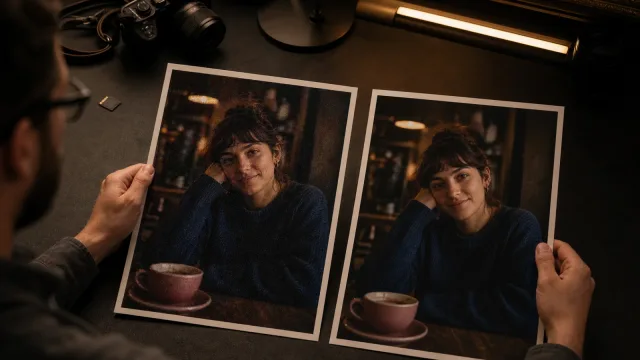
Para reduzir o ruído de uma foto sem perder detalhes, comece pelo melhor original, identifique se o problema é granulação de luminância, pontos coloridos, compressão ou desfoque e aplique a menor redução de ruído que torne a imagem confortável de ver. Compare o resultado em 100% e no tamanho final de exibição, protegendo a textura real da pele, do cabelo, dos tecidos, da folhagem e das superfícies dos produtos.
Identifique o ruído que a foto realmente tem
O ruído é uma variação aleatória indesejada, mas nem toda área com aparência irregular é ruído. A identificação correta evita que uma ferramenta de redução de ruído suavize informações úteis.
| O que você vê | Problema provável | Melhor primeira medida |
|---|---|---|
| Granulação fina clara e escura, principalmente nas sombras | Ruído de luminância | Aplique uma redução moderada do ruído de luminância |
| Pontos vermelhos, verdes, azuis ou roxos | Ruído de cor ou crominância | Trate o ruído de cor enquanto verifica bordas coloridas finas |
| Blocos quadrados e halos ao redor das bordas | Compressão JPEG | Procure uma fonte melhor; a redução de ruído só pode suavizar parte da distração |
| Faixas suaves em um céu ou uma parede | Banding ou dados tonais limitados | Evite uma suavização intensa; trabalhe com uma fonte de maior qualidade |
| Rastros direcionais ou bordas duplicadas | Desfoque de movimento | Reduza a granulação visível e depois avalie o desfoque separadamente |
| Granulação regular em uma digitalização de filme | Grão do filme, possivelmente intencional | Preserve-o, a menos que atrapalhe o assunto ou o uso pretendido |
A documentação do Camera Raw da Adobe divide o ruído da imagem em ruído de luminância, que aparece como granulação em tons de cinza, e ruído de crominância, que aparece como artefatos coloridos. Ela também observa que fotos feitas com ISO alto podem apresentar ruído mais perceptível. Consulte o guia oficial da Adobe sobre nitidez e redução de ruído no Camera Raw.
Examine áreas uniformes, meios-tons e sombras: céus, paredes, fundos desfocados e sombras na pele revelam claramente o ruído aleatório. Depois, verifique áreas detalhadas, como cílios, cabelo, trama do tecido, folhas, letras e bordas de produtos. Um bom resultado acalma o primeiro grupo sem apagar o segundo.
Não confunda ruído com desfoque. A granulação muda de um pixel para outro; o desfoque espalha ou enfraquece as bordas. Se a foto tiver os dois problemas, a ordem importa. Comparar desfoque, nitidez, ruído e tamanho ajuda a decidir pelos sintomas quando há problemas combinados.
Prepare a foto antes de reduzir o ruído
Use o arquivo original da câmera, a imagem do celular em resolução máxima ou a melhor digitalização. Uma captura de tela, um download de rede social ou um JPEG salvo repetidas vezes pode conter compressão e perda de textura que nenhuma ferramenta de redução de ruído consegue reverter. Preserve a fonte e trabalhe em uma cópia; mantenha o arquivo RAW, se houver.
Escolha o destino antes de editar. O ruído visível em 100% pode desaparecer em um pequeno cartão da web e voltar a aparecer na impressão. Marque vários detalhes que precisam ser protegidos — olhos e cabelo, texto impresso e textura do material, ou folhagem e telhas — para que o aspecto “natural” tenha um teste concreto.
Como reduzir o ruído de uma foto passo a passo
1. Examine no tamanho normal e com zoom de 100%
No tamanho pretendido, pergunte se o ruído distrai do assunto. Em 100%, identifique a granulação de luminância, os pontos coloridos, a compressão ou uma mistura. Verifique uma região uniforme e outra detalhada, não apenas o canto mais escuro.
A Adobe recomenda visualizar a redução de ruído em pelo menos 100%. Seus controles de detalhes mostram a principal compensação: preservar mais detalhes pode deixar mais ruído, enquanto uma superfície mais limpa pode perder detalhes.
2. Faça apenas as correções tonais necessárias para o diagnóstico
Ajuste a exposição e o balanço de branco apenas o suficiente para avaliar a imagem. Clarear as sombras pode revelar um ruído que já foi registrado nelas; não feche os pretos apenas para escondê-lo nem clareie muito além do resultado pretendido.
3. Processe um único resultado limpo
Abra a ferramenta de IA para reduzir granulação e ruído de cor e envie a melhor cópia. Trate uma aplicação como um resultado a ser avaliado. Aplicações repetidas podem simplificar a pele, o cabelo, textos pequenos e padrões.
4. Compare áreas uniformes e detalhadas
Alterne diretamente entre a fonte e o resultado. Verifique se céus, paredes e sombras estão mais uniformes e depois confirme se cílios, cabelo, folhagem, tecidos e letras mantêm a textura real e irregular.
5. Verifique as bordas antes de aumentar a nitidez ou corrigir o desfoque
Depois de reduzir o ruído, reavalie as bordas. Um leve aumento final de nitidez pode ajudar bordas corretas, porém suaves. Para movimento ou erro de foco, use o processo separado para corrigir fotos desfocadas com segurança. Um aumento intenso de nitidez não consegue reparar um resultado com aparência de cera.
6. Exporte uma cópia principal e outra para o destino
Salve uma cópia principal de alta qualidade com o ruído reduzido e crie uma cópia separada para entrega. Abra novamente a exportação no site, aplicativo ou layout de impressão em que ela será usada, pois o redimensionamento e a compressão podem mudar o equilíbrio.
Equilibre a redução de ruído e os detalhes reais
O objetivo não é obter uma grade de pixels perfeitamente lisa, mas uma fotografia cujo ruído não concorra mais com o assunto. Um pouco de granulação residual costuma parecer mais natural do que superfícies polidas sem textura.
Os controles manuais da Adobe ilustram as principais compensações. Valores mais altos de detalhe de luminância podem preservar mais detalhes, mas também mais ruído; valores mais baixos podem parecer mais limpos enquanto removem detalhes. Uma proteção maior dos detalhes de cor pode preservar bordas coloridas finas, mas deixar pontos; uma proteção menor pode remover os pontos e causar vazamento de cor. A Adobe documenta esses efeitos em seu guia de edição do Lightroom.
Avalie áreas em pares: a sombra da bochecha e os cílios, o céu e os galhos, a jaqueta e a costura, ou um produto liso e seu rótulo impresso.
Se a área uniforme ainda tiver uma granulação leve, mas a textura importante continuar convincente, talvez o equilíbrio já esteja correto. Se o ruído desaparecer, mas a pele parecer de plástico, as folhas se fundirem em manchas de aquarela, as estrelas sumirem ou o tecido virar uma cor chapada, reduza a intensidade ou volte ao original.
Aplique a nitidez de saída somente depois da redução de ruído e apenas para o destino final. A nitidez aumenta o contraste das bordas e também pode tornar a granulação restante mais evidente. Um aumento moderado e mascarado nas bordas importantes é mais seguro do que um ajuste global intenso.
Adapte o processo a diferentes fotos
- Retratos com pouca luz: Proteja os olhos, os lábios, o cabelo, as joias, as roupas e a variação natural da pele. Remover os pontos coloridos das sombras não deve uniformizar demais o tom da pele.
- Cenas noturnas: Verifique placas, luzes, reflexos, chuva e névoa. Aceite o movimento real em vez de transformar cada figura em um recorte.
- Paisagens e estrelas: Galhos finos, grama, pedras e estrelas se parecem com ruído. Um céu limpo não é um sucesso se as estrelas desaparecerem ou a folhagem se aglutinar.
- Produtos: Preserve madeira, metal, tecidos, condensação e rótulos. Rejeite vazamentos de cor ou alterações na textura da superfície.
- Digitalizações antigas: Separe o ruído do sensor do grão do filme, das fibras do papel, da poeira e dos arranhões. Mantenha uma digitalização de arquivo e reduza o ruído apenas em uma cópia identificada.
Saiba o que a redução de ruído não pode reparar
A redução de ruído estima quais variações são indesejadas e quais pertencem ao assunto. Quando as duas ocupam a mesma escala, é impossível separá-las perfeitamente. Espere resultados limitados quando:
- a subexposição extrema contém poucas informações úteis nas sombras;
- a compressão JPEG agressiva substituiu a textura por blocos;
- o desfoque, e não o ruído, destruiu as bordas importantes;
- os canais de cor estão estourados ou gradientes amplos exibem faixas;
- textos, rostos ou objetos minúsculos ocupam poucos pixels;
- uma suavização anterior já removeu os detalhes finos;
- poeira, arranhões, pixels quentes ou áreas ausentes exigem reparos localizados, e não uma redução de ruído global.
O Denoise por IA da Adobe foi desenvolvido para reduzir o ruído e preservar detalhes finos, mas sua documentação ainda oferece uma intensidade ajustável e aceita entradas específicas. Isso é um lembrete útil de que a redução de ruído não é uma operação de recuperação universal. Consulte a documentação oficial da Adobe sobre o Enhance no Lightroom Classic.
Não use uma imagem mais limpa como única evidência de um rosto, uma placa de veículo, um documento, um detalhe médico ou um objeto histórico. A redução de ruído pode melhorar a visibilidade, mas não consegue provar que um padrão ambíguo representa um fato específico. Mantenha a fonte e confirme as informações importantes de forma independente.
Use uma lista final de controle de qualidade
Antes de publicar ou baixar, confirme que:
- O ruído distrai menos no tamanho de visualização pretendido.
- A pele mantém sua variação natural e não parece encerada nem retocada com aerógrafo.
- O cabelo, os cílios, a folhagem, os tecidos e a textura dos produtos continuam distintos.
- As bordas coloridas finas não vazam para as áreas ao redor.
- Céus e paredes não apresentam novas manchas, faixas ou áreas com aparência de plástico.
- Estrelas, luzes distantes, sardas e outros pequenos elementos reais não desapareceram.
- Logotipos, rótulos, rostos e formas continuam correspondendo ao original.
- A granulação restante não é exagerada pela nitidez final.
- O original, a cópia principal com redução de ruído e a cópia de entrega são arquivos separados.
- A cópia exportada parece correta em seu destino real.
Se a decisão estiver difícil, revise a imagem depois de uma breve pausa. Os olhos se adaptam rapidamente a uma visualização suave, e uma nova comparação costuma deixar evidente a perda de textura. Quando dois resultados parecerem igualmente limpos no tamanho normal, prefira aquele que preservar mais detalhes autênticos.
Perguntas frequentes
Qual é a diferença entre ruído de luminância e ruído de cor?
O ruído de luminância aparece como granulação clara e escura. O ruído de cor aparece como pontos ou manchas coloridas. Os dois podem surgir juntos, principalmente nas sombras, mas afetam a imagem de maneiras diferentes e devem ser avaliados separadamente em torno de texturas finas e bordas coloridas delicadas.
A redução de ruído deixa uma foto mais nítida?
Ela pode facilitar a percepção das bordas ao remover a granulação que distrai, mas reduzir ruído não é o mesmo que aumentar a nitidez. Uma redução intensa pode deixar a foto com aparência mais suave, pois elimina variações de alta frequência. Reavalie a imagem após a limpeza e aplique apenas um pequeno aumento final de nitidez se as bordas corretas precisarem dele.
Devo reduzir o ruído antes de aumentar a nitidez?
Geralmente, sim. Aumentar a nitidez primeiro pode reforçar o ruído e dificultar sua separação dos detalhes reais. Reduza moderadamente o ruído que distrai e depois aumente a nitidez das bordas importantes para o tamanho final de saída. Mantenha o original para comparar outra ordem quando a fonte for incomum.
A IA pode remover todo o ruído de uma foto com pouca luz?
Ela pode remover a maior parte da granulação visível, mas remover “tudo” nem sempre é desejável ou possível. Subexposição extrema, compressão e detalhes minúsculos criam ambiguidade. Pare quando a imagem parecer natural; não troque um pouco de granulação residual por rostos, texturas ou letras apagados.
A redução de ruído pode corrigir uma foto desfocada?
Não. Ela pode revelar bordas que estavam escondidas pela granulação, fazendo a foto parecer mais nítida, mas não reverte o movimento da câmera nem um erro de foco. Depois de reduzir o ruído, diagnostique qualquer rastro restante nas bordas e use um processo separado de correção de desfoque somente quando necessário.