
Cara Memperjelas Foto Buram dengan AI Tanpa Mengorbankan Detail
Pelajari cara memperjelas foto buram dengan AI, mengenali blur akibat gerakan atau salah fokus, serta memeriksa detail hasil sebelum mengunduhnya.
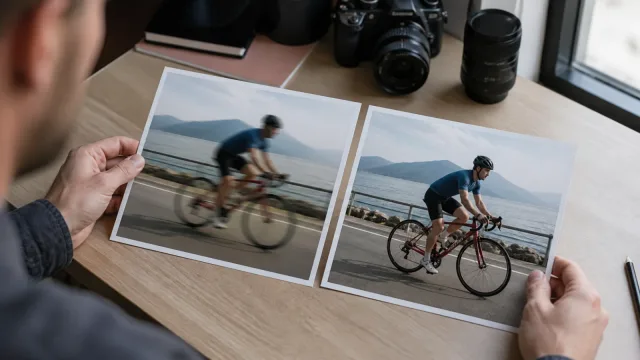
Sebelum memperjelas foto buram, cari tahu penyebabnya: kamera bergoyang, subjek bergerak, salah fokus, resolusi rendah, atau kompresi. Gunakan file asli terbaik, coba satu kali perbaikan blur secara ringan, lalu bandingkan hasil dengan sumber pada zoom 100% dan ukuran pemakaian akhir. AI dapat membantu memperjelas foto yang tidak terlalu buram, tetapi tidak dapat memastikan kebenaran detail yang tidak pernah terekam kamera.
Kenali penyebab foto buram sebelum mengedit
“Buram” menggambarkan tampilan foto, bukan satu jenis kerusakan tertentu. Langkah perbaikannya akan lebih tepat jika penyebabnya sudah dikenali.
| Yang terlihat | Kemungkinan penyebab | Langkah awal yang sesuai |
|---|---|---|
| Tepi objek meninggalkan jejak ke satu arah | Kamera bergoyang atau subjek bergerak | Coba perbaikan blur dan periksa arah jejaknya |
| Bagian pada jarak tertentu tajam, tetapi subjek buram | Salah fokus | Coba perjelas dengan AI secara ringan, dengan harapan yang wajar |
| Tepi di seluruh foto tampak ganda atau berzig-zag | Kamera bergerak saat pemotretan | Gunakan sumber paling bersih dan periksa tepi dengan kontras tinggi |
| Foto cukup baik pada ukuran asli, tetapi terlihat kotak-kotak saat diperbesar | Piksel terlalu sedikit atau kompresi | Cari sumber yang lebih besar atau perbesar setelah masalah lainnya ditangani |
| Tepi asli masih jelas bentuknya, tetapi kurang tegas | Ketajaman sedikit berkurang | Gunakan penajaman ringan, bukan perbaikan blur yang kuat |
| Gambar dipenuhi bintik warna atau butiran halus | Noise gambar | Kurangi noise lebih dulu, lalu nilai blur yang tersisa |
Blur akibat gerakan berbeda dari salah fokus. Panduan fotografi Nikon membedakan gerakan subjek, gerakan kamera, dan bagian yang tidak fokus dengan mencari area lain yang masih tajam dalam foto. Panduan itu juga menjelaskan bahwa kecepatan rana yang lebih tinggi lebih mampu membekukan gerakan, sedangkan kecepatan yang lebih rendah merekam lebih banyak blur gerakan. Lihat panduan Nikon tentang ketajaman pada kamera resolusi tinggi dan kecepatan rana.
Perhatikan juga apakah blur memang disengaja. Latar belakang dengan teknik panning, bokeh lembut, aliran air, atau potret dengan kesan lembut bisa menjadi bagian dari gaya foto. Menghilangkannya justru dapat mengurangi kekuatan gambar.
Terakhir, lihat file pada dimensi aslinya. Gambar kecil yang direntangkan memenuhi monitor besar akan tampak kurang tajam karena ukurannya. Itu belum tentu berarti file asli membutuhkan perbaikan blur.
Siapkan file sumber terbaik
Pilih versi yang paling sedikit diubah: file asli kamera, foto ponsel berukuran penuh, atau hasil pindai terbaik. Hindari tangkapan layar dan salinan dari aplikasi pesan jika sumber yang lebih baik tersedia. Buat duplikat dan simpan sumber tanpa perubahan. Untuk bahan sejarah, hukum, medis, atau identifikasi, gunakan hasil pengolahan sebagai bantuan melihat; file asli tetap menjadi rekaman acuannya.
Tentukan penggunaan akhir sebelum mengedit. Foto profil dan cetakan besar akan memperlihatkan kekurangan yang berbeda. Pilih dua atau tiga detail yang harus tetap benar—mata, logo, jahitan pakaian, tepi bangunan, atau tulisan—lalu periksa setiap kali ada perubahan.
Langkah-langkah memperjelas foto buram
1. Periksa foto pada ukuran normal dan zoom 100%
Pada ukuran normal, tentukan apa yang membuat foto sulit digunakan. Pada zoom 100%, cari jejak gerakan, tepi ganda, area fokus yang meleset, blok JPEG, noise, dan bagian yang memang tajam. Cara ini mencegah kita “memperbaiki” foto yang hanya terlihat lembut akibat pratinjau yang terlalu diperbesar.
2. Tangani masalah utama lebih dulu
Jika butiran menutupi tepi objek, kurangi noise secara ringan. Jika filenya sangat kecil, cari sumber yang lebih besar sebelum memperbesar. Jika subjek berjejak atau tidak fokus tetapi bentuknya masih terlihat, coba perbaikan blur. Gunakan perbandingan perjelas foto, pertajam gambar, pengurangan noise, dan pembesaran gambar ketika beberapa gejala muncul bersamaan.
3. Proses satu salinan terbaik
Buka alat Perjelas Foto untuk memperbaiki foto buram dengan AI, lalu unggah salinan terbaik. Nilai hasil satu kali pemrosesan terlebih dahulu. Mengolah ulang hasil rekonstruksi dapat memperkuat halo, tekstur palsu, dan perubahan pada wajah.
4. Bandingkan langsung, jangan mengandalkan ingatan
Beralihlah antara foto asli dan hasil. Nilai apakah subjek lebih mudah dilihat pada ukuran yang akan digunakan. Kemudian, pada zoom 100%, periksa garis rambut, kacamata, jari, kain, ranting, huruf, dan batas objek dengan kontras tinggi.
Adobe menyarankan tampilan 100% untuk menilai penajaman. Kontras tepi, radius, noise, dan jenis blur memengaruhi hasilnya. Prinsip pemeriksaan yang sama berguna untuk perbaikan blur dengan AI. Lihat dokumentasi Smart Sharpen dari Adobe.
5. Tolak detail rekaan dan hasil yang terlalu diproses
Waspadai garis terang atau gelap di tepi objek, tekstur kulit berulang, garis lurus yang melengkung, bulu mata ganda, perhiasan yang berubah, logo terdistorsi, dan huruf yang tampak tajam tetapi isinya berbeda. Rekonstruksi yang meyakinkan belum tentu akurat. Jika ciri identitas atau informasi faktual berubah, pertahankan foto asli atau pilih hasil yang kurang tajam tetapi lebih setia pada sumber.
6. Simpan file master dan salinan untuk digunakan
Simpan hasil yang sudah disetujui sebagai file master baru, lalu buat salinan terpisah untuk pemakaian akhir. Buka kembali hasil ekspor di browser, aplikasi, atau tata letak yang dituju. Jika sudah terlihat alami di sana, hentikan pengeditan.
Pilih urutan pengeditan yang sesuai
Urutan paling aman bergantung pada masalah utama foto. Rangkaian berikut dapat digunakan sebagai titik awal:
- Simpan file asli.
- Koreksi masalah besar pada pencahayaan atau warna secukupnya agar subjek bisa dinilai.
- Kurangi noise yang mengganggu sebelum penajaman akhir.
- Coba satu kali perbaikan blur yang memang disebabkan gerakan atau salah fokus.
- Tambahkan penajaman ringan hanya jika tepi yang sudah ada masih kurang tegas.
- Perbesar gambar hanya jika penggunaan akhir membutuhkan lebih banyak piksel.
- Ekspor salinan akhir sekali, lalu periksa hasilnya.
Penajaman dan perbaikan blur sering dianggap sama. Adobe menjelaskan penajaman sebagai peningkatan kontras pada pertemuan area dengan kecerahan berbeda. Proses ini tidak dapat mengembalikan detail yang hilang atau memperbaiki area yang benar-benar tidak fokus. Penajaman dapat membantu gambar yang sedikit kurang tegas, tetapi pengaturan berlebihan menimbulkan halo, tepi bergerigi, dan noise yang lebih kuat. Lihat penjelasan penajaman dari Adobe.
Jika foto gelap terlihat berbintik sekaligus buram, mulai dengan pengurangan noise ringan. Panduan mengurangi noise foto tanpa menghapus detail menjelaskan cara membedakan noise dari tekstur halus. Setelahnya, periksa apakah blur masih ada. Tidak semua foto minim cahaya membutuhkan kedua proses tersebut.
Sesuaikan pemeriksaan untuk potret, foto aksi, hasil pindai, dan tulisan
- Potret: Bandingkan bentuk mata, mulut, garis rambut, kacamata, perhiasan, dan tekstur kulit. Wajah yang lebih jelas tetapi tampak seperti orang lain berarti pengeditannya tidak berhasil.
- Foto aksi: Kurangi jejak yang mengganggu tanpa memaksa roda, tangan, air, atau latar panning terlihat diam secara tidak wajar.
- Hasil pindai lama: Simpan hasil pindai asli. Bedakan blur dari warna pudar, debu, goresan, dan tekstur kertas. Jaga wajah, tanggal, lambang, dan bentuk bangunan.
- Tulisan: Jika bentuk huruf masih terlihat, coba alat Perjelas Teks dengan AI, lalu cocokkan kata-kata penting dengan sumber lain. Huruf yang dihasilkan AI tidak dapat dijadikan bukti untuk keputusan hukum, medis, keuangan, identifikasi, atau keselamatan.
Pahami kapan blur sulit diperbaiki
Perbaikan blur memiliki batas: proses ini dapat menata ulang atau merekonstruksi pola yang terlihat, tetapi tidak dapat mengembalikan informasi yang tidak pernah terekam. Hasil cenderung terbatas atau tidak dapat diandalkan ketika:
- wajah hanya menempati beberapa piksel yang samar;
- jejak gerakan panjang membuat beberapa objek menyatu;
- fokus meleset begitu jauh hingga tidak ada tepi bermakna yang tersisa;
- karakter tulisan bertumpuk atau hilang sepenuhnya;
- objek tertutup, terpotong dari foto, atau terlalu terang hingga menjadi putih tanpa detail;
- kompresi JPEG berat menggantikan tepi dengan blok dan garis berulang;
- file sudah berubah akibat beberapa kali pemrosesan AI atau penajaman.
Adobe secara tegas menyebutkan bahwa penajaman tidak dapat memulihkan detail yang hilang atau memperbaiki area yang tidak fokus. Perbaikan blur dengan AI mungkin menghasilkan interpretasi yang lebih meyakinkan daripada penajaman biasa, tetapi tampilan itu tidak menghapus keterbatasan bukti pada sumber. Untuk arsip, jurnalistik, forensik, atau identifikasi, beri keterangan yang jelas pada versi hasil pengolahan dan simpan sumber tanpa perubahan.
Terkadang pilihan terbaik adalah menggunakan ukuran tampilan lebih kecil, memilih frame lain, memindai ulang, mencari file asli, atau memotret kembali. Foto yang jujur terhadap sumber lebih berguna daripada hasil tajam yang menyampaikan fakta keliru.
Periksa kualitas hasil akhir
Sebelum mengunduh atau menerbitkan, pastikan:
- Subjek utama lebih mudah dikenali pada ukuran pemakaian akhir.
- Ekspresi, bentuk, tulisan, dan detail objek masih sesuai dengan sumber.
- Tepi berkontras tinggi tidak memiliki halo terang atau gelap.
- Kulit, rambut, dedaunan, kain, dan pola berulang tidak terlihat sintetis.
- Garis lurus tetap lurus dan objek kecil tidak menjadi ganda.
- Sisa blur masih wajar untuk adegan tersebut, tanpa batas tajam yang terasa dipaksakan.
- Noise tidak berubah menjadi tekstur palsu yang kasar akibat penajaman.
- File asli, master hasil edit, dan salinan untuk digunakan tersimpan terpisah.
- Tulisan atau ciri identitas penting sudah dikonfirmasi melalui sumber lain.
- File ekspor dapat dibuka dengan benar di tempat penggunaannya.
Jika beberapa versi memenuhi kriteria ini, pilih yang paling sedikit mengubah foto. Hasil paling tajam saat diperbesar sering kali bukan hasil yang paling alami saat digunakan.
Pertanyaan yang sering diajukan
Bisakah AI membuat semua foto buram menjadi benar-benar jelas?
Tidak. AI dapat membantu memperjelas blur ringan hingga sedang akibat gerakan atau salah fokus, selama sumber masih menyimpan pola yang bisa digunakan. AI tidak dapat memastikan detail yang hilang saat pemotretan. Blur berat, subjek sangat kecil, dan tulisan yang tidak terbaca dapat menghasilkan rekonstruksi yang masuk akal tetapi keliru.
Foto buram sebaiknya diperjelas atau dipertajam?
Gunakan perbaikan blur jika tepi objek berjejak, ganda, atau tidak fokus. Gunakan penajaman jika bentuk tepinya sudah benar dan hanya perlu sedikit tambahan kontras. Penajaman kuat pada jejak gerakan biasanya justru mempertegas jejak tersebut.
Apakah foto yang tidak fokus masih bisa diperbaiki?
Kesalahan fokus ringan kadang masih bisa diperbaiki. Foto yang sangat tidak fokus menyimpan terlalu sedikit informasi untuk dipulihkan secara andal. Periksa wajah, tulisan, dan batas penting lainnya pada hasil, lalu jelaskan dengan jujur jika ada detail yang masih tidak pasti.
Sebaiknya kurangi noise sebelum memperbaiki blur?
Biasanya, kurangi noise acak yang kuat terlebih dahulu agar tidak dianggap tekstur atau diperkuat dalam proses berikutnya. Lakukan secukupnya: pengurangan noise berlebihan dapat menghapus tepi yang dibutuhkan untuk memperbaiki blur. Bandingkan dengan urutan lain jika blur jelas menjadi masalah utama.
Sebaiknya perbesar gambar sebelum atau sesudah memperbaiki blur?
Untuk kebanyakan foto sehari-hari, gunakan sumber paling bersih dan perbaiki blur yang jelas terlihat sebelum pembesaran akhir. Setelah itu, perbesar hanya sesuai kebutuhan ukuran hasil. Jika sumbernya sangat kecil, coba kedua urutan dan pilih hasil yang paling menjaga bentuk yang dapat dikenali.