
Cara Mengurangi Noise Foto Tanpa Menghilangkan Detail Asli
Pelajari cara mengurangi noise foto, membedakan bintik terang-gelap dan bintik warna, serta menjaga wajah dan tekstur agar hasil AI tetap alami.
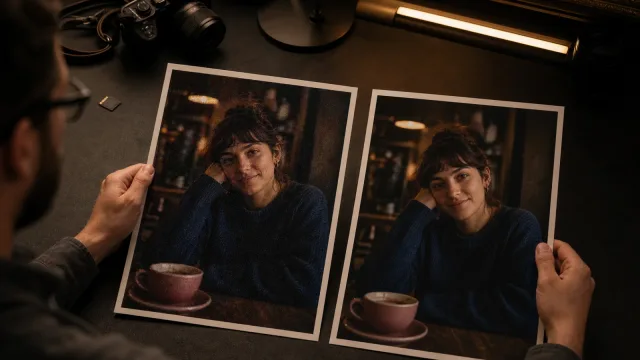
Untuk mengurangi noise foto tanpa kehilangan detail, gunakan file asli terbaik dan kenali dulu masalahnya: bintik terang-gelap, bintik warna, kompresi, atau gambar yang memang buram. Terapkan pengurangan noise secukupnya hingga foto nyaman dilihat. Bandingkan hasil pada zoom 100% dan ukuran pemakaian akhir, sambil memastikan tekstur asli kulit, rambut, kain, dedaunan, dan permukaan produk tetap terjaga.
Kenali jenis noise pada foto
Noise adalah variasi acak yang tidak diinginkan pada gambar. Namun, tidak semua bagian yang tampak kasar termasuk noise. Mengenali penyebabnya membantu mencegah detail penting ikut terhapus saat foto dihaluskan.
| Yang terlihat | Kemungkinan penyebab | Langkah awal yang sesuai |
|---|---|---|
| Butiran halus terang-gelap, terutama pada bayangan | Noise luminansi | Kurangi noise luminansi secara ringan |
| Bintik merah, hijau, biru, atau ungu | Noise warna atau kroma | Tangani noise warna sambil memeriksa tepi berwarna yang tipis |
| Blok kotak dan garis berulang di sekitar tepi objek | Kompresi JPEG | Cari sumber yang lebih baik; pengurangan noise hanya dapat menyamarkan sebagian gangguan |
| Pita-pita gradasi pada langit atau dinding | Banding atau data gradasi yang terbatas | Hindari penghalusan berlebihan; gunakan sumber berkualitas lebih tinggi |
| Jejak searah atau tepi objek yang tampak ganda | Blur akibat gerakan | Kurangi butiran yang terlihat, lalu nilai kebutuhan perbaikan blur secara terpisah |
| Butiran yang merata pada hasil pindai film | Grain film, yang mungkin memang ingin dipertahankan | Pertahankan selama tidak mengganggu subjek atau tujuan penggunaan |
Dokumentasi Camera Raw dari Adobe membedakan noise luminansi, yang tampak sebagai butiran dalam skala abu-abu, dan noise kroma, yang tampak sebagai gangguan warna. Foto dengan ISO tinggi juga dapat memperlihatkan noise lebih jelas. Lihat panduan resmi Adobe tentang penajaman dan pengurangan noise di Camera Raw.
Periksa area polos, bagian dengan tingkat kecerahan sedang, dan bayangan. Langit, dinding, latar belakang yang tidak fokus, serta bayangan pada kulit biasanya memudahkan kita melihat noise acak. Setelah itu, periksa bulu mata, rambut, anyaman kain, daun, tulisan, dan tepi produk. Hasil yang baik mengurangi gangguan pada area polos tanpa menghapus detail di area lainnya.
Bedakan noise dengan blur. Butiran noise berubah dari satu piksel ke piksel lain, sedangkan blur menyebarkan atau melemahkan tepi objek. Jika keduanya muncul bersamaan, urutan pengeditan berpengaruh. Artikel perbandingan perjelas foto, pertajam gambar, pengurangan noise, dan pembesaran gambar menyediakan tabel untuk menentukan langkah berdasarkan gejala yang terlihat.
Siapkan foto sebelum mengurangi noise
Gunakan file asli kamera, foto ponsel beresolusi penuh, atau hasil pindai terbaik. Tangkapan layar, foto unduhan media sosial, dan JPEG yang disimpan berulang kali dapat mengalami kompresi serta kehilangan tekstur yang tidak bisa dipulihkan oleh alat pengurang noise. Simpan sumber aslinya dan edit salinan. Pertahankan file RAW jika tersedia.
Tentukan penggunaan akhir sebelum mengedit. Noise yang terlihat pada zoom 100% mungkin tidak tampak pada kartu kecil di situs web, tetapi muncul lagi saat dicetak. Tentukan detail yang harus dijaga, seperti mata dan rambut, tulisan dan tekstur bahan, atau dedaunan dan genteng. Dengan begitu, penilaian “alami” punya acuan yang jelas.
Langkah-langkah mengurangi noise foto
1. Periksa pada ukuran normal dan zoom 100%
Pada ukuran pemakaian akhir, nilai apakah noise mengalihkan perhatian dari subjek. Pada zoom 100%, bedakan butiran luminansi, bintik warna, kompresi, atau gabungannya. Periksa satu area polos dan satu area yang kaya detail, jangan hanya sudut paling gelap.
Adobe menyarankan pemeriksaan pengurangan noise setidaknya pada zoom 100%. Kontrol detailnya menggambarkan kompromi utama: mempertahankan lebih banyak detail dapat menyisakan lebih banyak noise, sedangkan permukaan yang lebih bersih bisa kehilangan detail.
2. Sesuaikan kecerahan dan warna secukupnya untuk menilai foto
Atur pencahayaan dan white balance agar kondisi gambar bisa dinilai. Mencerahkan bayangan dapat memperlihatkan noise yang sudah terekam di sana. Jangan menggelapkan area hitam hanya untuk menyembunyikannya, atau mencerahkan foto jauh melampaui hasil yang diinginkan.
3. Coba satu kali pemrosesan dari salinan terbaik
Buka alat Kurangi Noise Foto untuk mengurangi butiran dan bintik warna dengan AI, lalu unggah salinan terbaik. Nilai dulu hasil satu kali pemrosesan. Mengolah hasil yang sama berulang kali dapat menyederhanakan kulit, rambut, tulisan kecil, dan pola.
4. Bandingkan area polos dan area detail
Beralihlah langsung antara foto sumber dan hasil. Pastikan langit, dinding, dan bayangan terlihat lebih bersih, lalu periksa apakah bulu mata, rambut, dedaunan, kain, serta tulisan masih memiliki tekstur asli yang tidak seragam.
5. Periksa tepi objek sebelum mempertajam atau memperbaiki blur
Setelah noise berkurang, nilai kembali tepi objek. Penajaman ringan sebagai sentuhan akhir dapat membantu tepi yang bentuknya sudah benar tetapi kurang tegas. Untuk blur akibat gerakan atau salah fokus, ikuti panduan memperjelas foto buram dengan hati-hati. Penajaman kuat tidak bisa mengembalikan tekstur yang telanjur menjadi licin seperti lilin.
6. Simpan file master dan salinan untuk digunakan
Simpan hasil pengurangan noise berkualitas tinggi sebagai file master, lalu buat salinan terpisah untuk penggunaan akhir. Buka kembali file ekspor di situs, aplikasi, atau tata letak cetak yang dituju. Perubahan ukuran dan kompresi dapat mengubah keseimbangan noise dan detail.
Seimbangkan pengurangan noise dan detail asli
Tujuannya bukan membuat setiap piksel tampak mulus, melainkan mengurangi noise agar tidak mengganggu subjek. Sedikit butiran yang tersisa sering terlihat lebih alami daripada permukaan licin tanpa tekstur.
Pengaturan manual Adobe menunjukkan kompromi ini. Nilai detail luminansi yang lebih tinggi dapat mempertahankan detail sekaligus lebih banyak noise. Nilai yang lebih rendah membersihkan gambar, tetapi juga dapat menghapus detail. Perlindungan detail warna yang lebih kuat dapat menjaga tepi berwarna yang tipis sambil menyisakan bintik. Jika perlindungannya dikurangi, bintik bisa hilang, tetapi warna dapat merembes melewati batas objek. Penjelasannya tersedia dalam panduan pengeditan Lightroom dari Adobe.
Nilai area secara berpasangan: bayangan di pipi dan bulu mata, langit dan ranting, jaket dan jahitannya, atau permukaan produk yang polos dan label cetaknya.
Jika masih ada sedikit butiran di area polos sementara tekstur penting tetap wajar, keseimbangannya mungkin sudah tepat. Jika noise hilang tetapi kulit tampak seperti plastik, daun menyatu menjadi bercak cat air, bintang menghilang, atau kain menjadi warna polos, kurangi intensitasnya atau kembali ke file asli.
Lakukan penajaman akhir setelah mengurangi noise, sesuai kebutuhan penggunaan. Penajaman meningkatkan kontras tepi dan bisa membuat sisa butiran semakin terlihat. Penajaman ringan dengan masker pada tepi penting lebih aman daripada penajaman kuat di seluruh gambar.
Sesuaikan langkah dengan jenis foto
- Potret dalam cahaya redup: Jaga mata, bibir, rambut, perhiasan, pakaian, dan variasi alami kulit. Menghilangkan bintik warna di bayangan jangan sampai membuat warna kulit terlalu rata.
- Pemandangan malam: Periksa papan tulisan, lampu, pantulan, hujan, dan kabut. Pertahankan gerakan yang memang terekam; tidak semua sosok harus tampak seperti potongan gambar yang tajam.
- Lanskap dan langit berbintang: Ranting halus, rumput, batu, dan bintang bisa menyerupai noise. Langit yang bersih bukan hasil yang baik jika bintangnya hilang atau dedaunan menggumpal.
- Produk: Pertahankan tekstur kayu, logam, kain, embun, dan label. Jangan gunakan hasil dengan warna yang merembes atau tekstur permukaan yang berubah.
- Hasil pindai foto lama: Bedakan noise sensor dari grain film, serat kertas, debu, dan goresan. Simpan hasil pindai untuk arsip dan lakukan pengurangan noise hanya pada salinan yang diberi keterangan.
Pahami batas pengurangan noise
Alat pengurang noise memperkirakan variasi mana yang merupakan gangguan dan mana yang bagian dari subjek. Jika keduanya berukuran sama kecilnya, pemisahan sempurna tidak mungkin dilakukan. Hasil biasanya terbatas jika:
- foto terlalu gelap sehingga hanya sedikit informasi bayangan yang dapat digunakan;
- kompresi JPEG berat telah menggantikan tekstur dengan blok;
- tepi penting hilang karena blur, bukan noise;
- kanal warna mengalami clipping atau gradasi lebar terlihat berpita;
- tulisan kecil, wajah, atau objek hanya terdiri dari sangat sedikit piksel;
- penghalusan sebelumnya sudah menghapus detail halus;
- debu, goresan, hot pixel, atau bagian yang hilang membutuhkan perbaikan setempat, bukan pengurangan noise di seluruh foto.
AI Denoise dari Adobe dirancang untuk mengurangi noise sambil mempertahankan detail halus. Namun, dokumentasinya tetap menyebutkan intensitas yang bisa diatur dan jenis masukan tertentu yang didukung. Ini mengingatkan bahwa pengurangan noise bukan cara untuk memulihkan semua kerusakan. Lihat dokumentasi resmi Enhance di Lightroom Classic.
Jangan menjadikan gambar yang lebih bersih sebagai satu-satunya bukti mengenai wajah, pelat nomor, dokumen, detail medis, atau benda bersejarah. Pengurangan noise dapat membantu memperjelas tampilan, tetapi tidak membuktikan bahwa pola yang samar menunjukkan fakta tertentu. Simpan sumber asli dan pastikan informasi penting melalui sumber lain.
Periksa kualitas sebelum menyimpan
Sebelum menerbitkan atau mengunduh hasil, pastikan:
- Noise tidak lagi mengganggu pada ukuran pemakaian akhir.
- Kulit masih memiliki variasi alami, tanpa kesan licin seperti lilin atau terlalu dihaluskan.
- Rambut, bulu mata, dedaunan, kain, dan tekstur produk tetap dapat dibedakan.
- Warna pada tepi tipis tidak merembes ke sekitarnya.
- Tidak ada bercak, pita gradasi, atau bidang seperti plastik yang baru muncul di langit dan dinding.
- Bintang, lampu jauh, bintik alami pada kulit, dan detail kecil lainnya tidak menghilang.
- Logo, label, wajah, dan bentuk tetap sesuai dengan aslinya.
- Penajaman akhir tidak membuat sisa butiran terlalu menonjol.
- File asli, master hasil pengurangan noise, dan salinan untuk digunakan tersimpan terpisah.
- File ekspor terlihat baik di tempat penggunaannya.
Jika sulit memilih, istirahat sebentar lalu bandingkan lagi. Mata cepat terbiasa dengan pratinjau yang halus; setelah jeda, tekstur yang hilang sering lebih mudah terlihat. Bila dua hasil sama-sama bersih pada ukuran normal, pilih yang mempertahankan lebih banyak detail asli.
Pertanyaan yang sering diajukan
Apa bedanya noise luminansi dan noise warna?
Noise luminansi tampak sebagai butiran terang-gelap. Noise warna tampak sebagai bintik atau bercak berwarna. Keduanya bisa muncul bersamaan, terutama di bayangan, tetapi pengaruhnya berbeda. Periksa masing-masing di sekitar tekstur halus dan tepi berwarna yang tipis.
Apakah mengurangi noise membuat foto lebih tajam?
Tepi objek dapat lebih mudah terlihat setelah butiran yang mengganggu berkurang. Namun, pengurangan noise berbeda dari penajaman. Pengurangan yang terlalu kuat justru bisa membuat foto tampak lebih lembut karena variasi detail halus ikut terhapus. Nilai lagi setelah noise berkurang, lalu tambahkan penajaman ringan hanya jika tepi yang sudah benar masih membutuhkannya.
Sebaiknya kurangi noise sebelum mempertajam foto?
Biasanya, ya. Menajamkan lebih dulu dapat memperkuat noise sehingga semakin sulit dibedakan dari detail asli. Kurangi noise yang mengganggu secukupnya, lalu pertajam tepi penting sesuai ukuran hasil akhir. Simpan file asli agar urutan lain tetap bisa dicoba jika karakter fotonya membutuhkan penanganan berbeda.
Bisakah AI menghilangkan semua noise dari foto minim cahaya?
AI mungkin dapat mengurangi sebagian besar butiran yang terlihat, tetapi menghilangkan “semuanya” tidak selalu perlu atau memungkinkan. Foto yang terlalu gelap, kompresi, dan detail yang sangat kecil membuat informasi sulit dibedakan. Berhentilah ketika foto terlihat alami; jangan mengorbankan wajah, tekstur, atau tulisan demi menghapus sedikit butiran yang tersisa.
Bisakah pengurangan noise memperbaiki foto buram?
Tidak. Pengurangan noise dapat memperlihatkan tepi yang sebelumnya tertutup butiran sehingga foto terasa lebih jelas, tetapi tidak membalikkan efek gerakan kamera atau salah fokus. Setelah noise berkurang, periksa blur yang masih tersisa dan gunakan langkah perbaikan blur secara terpisah hanya jika diperlukan.