
Cara memperjelas foto agar tetap terlihat alami
Pelajari cara mengenali masalah foto, memilih perbaikan yang tepat, dan memeriksa hasilnya tanpa menghilangkan detail yang membuatnya tampak alami.
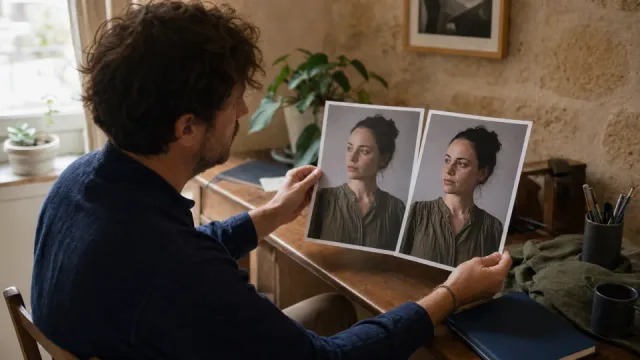
Mulai dengan mengenali masalah yang benar-benar terlihat pada foto. Tangani gangguan terbesar terlebih dahulu, bandingkan dengan sumber asli, lalu berhenti saat gambar sudah cukup jelas pada ukuran yang akan digunakan.
Memperbaiki kualitas foto tanpa kehilangan tampilan alaminya
Pilih perbaikan secukupnya untuk masalah yang terlihat
Sebutkan dulu apa yang mengganggu pada foto. Gambar gelap mungkin memerlukan penyesuaian pencahayaan, foto berbintik membutuhkan pengurangan noise, dan gambar kecil mungkin perlu diperbesar setelah dibersihkan. Mengaktifkan semua perbaikan sekaligus menyulitkan Anda mengetahui mana yang membantu dan bisa merusak tekstur penting. Perubahan kecil yang membuat foto lebih mudah dilihat biasanya lebih berguna daripada hasil dramatis yang tidak lagi menyerupai suasana aslinya.
Jaga wajah, tulisan, dan detail produk
Sebelum mulai, pilih dua atau tiga detail yang harus tetap akurat: mata seseorang, tulisan pada papan, tepi produk, atau bangunan yang mudah dikenali. Periksa kembali bagian itu setelah setiap perubahan. Kebiasaan ini membantu menemukan kulit seperti lilin, huruf rekaan, halo, dan tepian melengkung sejak awal. Jika detail penting menjadi kurang meyakinkan, kembali ke versi sebelumnya daripada menambahkan proses lain pada hasil yang sudah terlalu banyak diedit.
Bandingkan pada ukuran yang benar-benar akan dilihat
Pembesaran ekstrem berguna untuk menemukan artefak, tetapi jangan menjadikannya satu-satunya ukuran kualitas. Lihat foto pada layar ponsel, dalam presentasi, atau pada dimensi cetak tujuan, lalu periksa sebentar area penting pada pembesaran 100%. Hasil yang tampak mengesankan saat diperbesar bisa terlalu tajam dalam penggunaan normal. Sebaliknya, perbaikan halus mungkin justru paling tepat dalam konteks akhirnya.
Simpan master dan buat salinan untuk dibagikan
Pisahkan foto asli dari master hasil edit terbaik. Buat salinan yang lebih kecil atau berbeda format hanya saat diperlukan. Dengan begitu, Anda bisa kembali ke versi bersih jika platform media sosial mengompres gambar, klien meminta rasio berbeda, atau efek ternyata terlalu kuat. Nama seperti “asli”, “master-edit”, dan “salinan-web” membantu mencegah file kiriman yang sudah terkompresi diproses ulang tanpa sengaja.
Sebelum mulai
- Simpan salinan asli tanpa perubahan sebagai acuan setiap perbandingan.
- Tentukan tempat foto akan digunakan: layar ponsel, unggahan media sosial, presentasi, atau cetakan.
- Kenali satu masalah utama sebelum memproses: kurang tajam, kontras rendah, noise, latar yang mengganggu, atau format yang tidak sesuai.
Langkah-langkah
- Langkah 1
Periksa foto pada dua ukuran
Lihat gambar pada ukuran tampilan yang akan digunakan, lalu perbesar area subjek yang penting. Foto bisa tampak kurang baik karena terlalu gelap, kurang tajam, atau ukurannya terlalu kecil. Ketiganya memerlukan penanganan berbeda. Catat detail yang harus tetap dapat dikenali, seperti mata, tepi produk, atau wajah di latar belakang.
- Langkah 2
Lakukan satu perbaikan yang jelas tujuannya
Gunakan penjernih foto untuk memperbaiki kejernihan dan keseimbangan secara umum. Jika masalahnya hanya blur, gunakan alat untuk memperjelas foto buram. Jika dimensinya kecil, lakukan pembesaran setelah pembersihan. Periksa hasil pertama sebelum menganggapnya selesai, dan hindari memproses ulang file ekspor yang sama berkali-kali.
- Langkah 3
Bandingkan hasil dengan foto asli
Beralihlah antara foto asli dan hasil edit pada ukuran normal. Kemudian periksa tepi berkontras tinggi, kulit, kain bertekstur halus, dedaunan, dan bayangan. Peralihan warna dan tekstur seharusnya tetap alami, tanpa garis tepi berlebihan atau permukaan licin yang tampak buatan.
- Langkah 4
Simpan salinan sesuai kebutuhan
Pisahkan master hasil edit berkualitas terbaik dari salinan untuk dikirim atau dipublikasikan. Pilih format setelah pengeditan selesai, lalu buka hasil unduhan di aplikasi atau browser tujuan. Jika sudah terlihat jelas di sana, biasanya tidak perlu penyesuaian tambahan.
Periksa hasilnya
- Subjek utama lebih mudah dilihat pada ukuran tampilan yang dituju.
- Tepi lebih jelas tanpa lingkaran terang atau gelap di sekelilingnya.
- Kulit, tekstur, dan detail bayangan masih menyerupai foto asli.
- File hasil dapat dibuka dengan benar di aplikasi tujuan.
Kesalahan yang perlu dihindari
- Mengulangi pemrosesan foto hingga teksturnya terlihat buatan.
- Menilai hasil hanya pada pembesaran ekstrem, bukan pada ukuran yang akan digunakan.
- Menimpa file asli alih-alih menyimpan salinan edit dengan nama yang jelas.
Pertanyaan umum
Bisakah AI memperbaiki kualitas foto yang buram?
Terkadang AI dapat membuat foto buram lebih mudah dilihat, tetapi tidak dapat memastikan kebenaran detail yang tidak pernah terekam. Jika sumbernya tidak jelas, anggap tepian, wajah, atau tulisan hasil perbaikan sebagai bantuan visual, bukan bukti. Untuk detail sejarah, dokumen hukum, atau produk yang penting, bandingkan hasil dengan foto asli dan referensi lain yang tersedia. Tujuannya adalah memperjelas gambar, bukan membuat detail rekaan seolah-olah merupakan fakta yang berhasil dipulihkan.
Sebaiknya foto diperjelas sebelum atau sesudah diperbesar?
Pembersihan ringan sebelum pembesaran sering masuk akal jika noise, kontras rendah, atau keburaman mengganggu subjek. Setelah itu, perbesar sekali dari versi terbaik dan periksa apakah hasilnya masih wajar. Urutan yang tepat bergantung pada sumber dan kebutuhan akhir, jadi simpan kedua versi untuk dibandingkan pada ukuran hasil. Hindari bolak-balik memperjelas dan memperbesar karena setiap proses bisa menambah tekstur buatan.
Mengapa foto yang diperjelas kadang terlihat buatan?
Biasanya karena penajaman, penghalusan, kontras, atau pemrosesan berulang yang berlebihan. Perhatikan garis terang di sekeliling tepi, kulit seperti plastik, rambut atau dedaunan yang terlalu seragam, dan bayangan yang kehilangan gradasi halus. Kurangi kekuatan efek, lakukan satu penyesuaian setiap kali, lalu bandingkan dengan foto asli pada ukuran normal. Jika efek edit lebih menarik perhatian daripada subjeknya, sebaiknya kembali ke hasil yang lebih ringan.
Bagaimana mengetahui kapan harus berhenti mengedit?
Berhentilah ketika gambar sudah cukup jelas untuk kegunaannya: subjek dapat dikenali, produk mudah diperiksa, atau foto terbaca baik dalam tata letak akhir. Bandingkan sekali lagi dengan sumber asli, lalu tutup dan buka kembali hasil ekspor di tempat penggunaannya. Lebih banyak edit tidak selalu berarti lebih berkualitas. Hasil yang tetap alami lebih mudah digunakan kembali dan lebih kecil kemungkinannya menampilkan artefak yang mengganggu.
File apa yang perlu disimpan setelah kualitas foto diperbaiki?
Simpan foto asli tanpa perubahan, master hasil edit berkualitas tinggi, dan salinan yang sudah dikompres atau diubah ukurannya sebagai file terpisah. Gunakan pola nama yang jelas. Hindari mengedit ulang file yang sudah diperkecil untuk email, media sosial, atau situs web agar revisi lebih mudah dan kualitas tidak turun berulang kali. Jika perlu format lain, ekspor lagi dari master hasil edit.
Perjelas foto
Buka Penjernih Foto AI jika masalahnya berupa kejernihan atau keseimbangan umum, lalu bandingkan hasil baru dengan foto asli.
Buka alatTutorial terkait
Lanjutkan ke panduan lain jika gambar Anda memerlukan perbaikan atau persiapan tambahan.