
Cara Memperbesar Gambar dengan AI dan Menghindari Detail Palsu
Pelajari cara memperbesar gambar dengan AI, memilih ukuran piksel untuk web atau cetak, serta memeriksa wajah, tulisan, tepi, dan tekstur hasilnya.
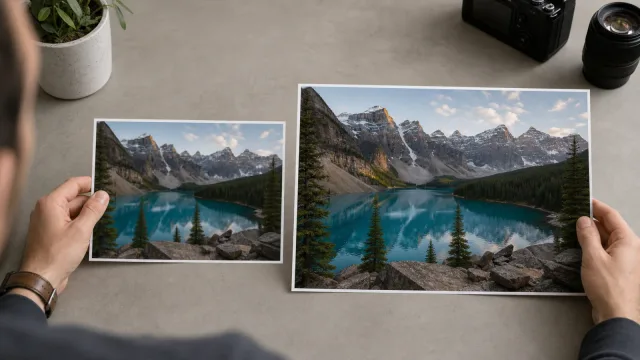
Untuk memperbesar gambar dengan AI, gunakan file asli berkualitas terbaik, tentukan dimensi piksel yang dibutuhkan, lalu pilih pembesaran terkecil yang memenuhi ukuran tersebut. Proses satu salinan yang bersih, kemudian bandingkan dengan sumber pada zoom 100% dan ukuran pemakaian akhir. AI dapat membuat tepi lebih halus dan menghasilkan tekstur yang tampak wajar, tetapi tidak membuktikan detail yang tidak pernah terekam kamera.
Tentukan kebutuhan hasil sebelum memperbesar
Mulailah dari tempat gambar akan digunakan, bukan keinginan untuk membuatnya sebesar mungkin. Gambar blog selebar 1.200 piksel, aset layar 2×, foto produk di marketplace, dan cetakan 8 × 10 inci memiliki kebutuhan berbeda. Piksel yang melebihi kebutuhan menambah waktu pemrosesan dan ukuran file. Pembesaran yang sangat besar juga memberi model lebih banyak ruang untuk mereka-reka tekstur.
Catat empat hal sebelum mengedit:
- Lebar dan tinggi dalam piksel, atau ukuran cetak fisik beserta PPI yang diminta.
- Rasio aspek atau potongan gambar yang dibutuhkan.
- Detail yang harus tetap akurat, seperti wajah, label, logo, pakaian, atau tepi bangunan.
- Kondisi saat dilihat: kartu kecil di ponsel, tampilan diperbesar di komputer, cetakan jarak dekat, atau poster dari kejauhan.
Untuk situs responsif, gunakan lebar gambar yang benar-benar ditampilkan sebagai acuan, bukan spesifikasi monitor. Jika gambar tampil selebar 800 piksel CSS dan dibutuhkan sumber 2× untuk layar dengan kepadatan tinggi, file selebar 1.600 piksel merupakan sasaran yang masuk akal. Tidak semua aset perlu dibuat “4K” jika tata letaknya tidak pernah menampilkan ukuran itu.
Jaga rasio aspek asli saat memperbesar. Jika kanvas yang dibutuhkan berbeda bentuk, perbesar lebih dulu lalu tentukan potongannya dengan sengaja. Mengubah lebar dan tinggi secara terpisah dapat mengubah bentuk wajah, lingkaran, produk, dan tulisan.
Periksa masalah pada gambar sumber
Pembesaran mengatasi kekurangan dimensi piksel. Proses ini belum tentu menjadi langkah pertama yang tepat untuk semua gambar berkualitas rendah.
| Yang terlihat | Masalah utama | Langkah awal yang sesuai |
|---|---|---|
| Gambar jelas pada ukuran asli, tetapi berpiksel saat diperbesar | Jumlah piksel kurang untuk penggunaan akhir | Perbesar hingga dimensi terkecil yang mencukupi |
| Blok, garis berulang, atau bintik seperti kerumunan nyamuk di sekitar tepi | Kompresi JPEG berat | Cari sumber yang lebih baik; jika tidak ada, bersihkan secukupnya sebelum memperbesar |
| Tepi berjejak, ganda, atau melebar ke satu arah | Gerakan subjek atau kamera | Nilai kebutuhan perbaikan blur sebelum pembesaran akhir |
| Area pada jarak tertentu tajam, tetapi subjek buram | Salah fokus | Coba perbaikan blur ringan dengan harapan yang wajar |
| Bentuk tepi sudah benar, tetapi sedikit kurang tegas | Ketajaman sedikit berkurang | Tambahkan penajaman ringan, sering kali setelah pengubahan ukuran |
| Bintik warna atau butiran menutupi detail kecil | Noise gambar | Kurangi noise secukupnya, lalu periksa kembali sumber |
| Wajah, logo, atau kata hanya terdiri dari beberapa piksel samar | Informasi sumber tidak mencukupi | Cari file asli yang lebih besar; jangan mengandalkan identitas atau tulisan hasil rekonstruksi |
Adobe membedakan pengubahan ukuran tanpa resampling dari pengubahan jumlah piksel. Dokumentasinya menjelaskan bahwa resampling mengubah dimensi piksel dengan menambah atau mengurangi piksel. Perbedaannya penting: mengubah angka resolusi pada metadata saja tidak menambah informasi gambar, sedangkan pembesaran memang membuat piksel tambahan.
Interpolasi biasa memperkirakan nilai warna baru dari piksel di sekitarnya. Alat pembesaran AI menggunakan pola yang dipelajari untuk memperkirakan tepi dan tekstur yang lebih meyakinkan. Penjelasan proses pembesaran dari Upscale.media pun menggambarkan kedua pendekatan sebagai penambahan atau perkiraan data piksel. Perlakukan hasil sebagai rekonstruksi yang berguna, bukan bukti yang berhasil dipulihkan.
Gunakan file yang paling sedikit diubah: foto asli kamera, ekspor ponsel beresolusi penuh, karya gambar asli, atau hasil pindai terbaik. Hindari tangkapan layar, salinan aplikasi pesan, thumbnail, dan gambar yang sudah diperbesar dengan alat lain. Setiap kompresi dan resampling menghapus atau mengubah petunjuk yang dibutuhkan model berikutnya.
Langkah-langkah memperbesar gambar dengan AI
1. Periksa gambar asli pada ukuran aslinya dan zoom 100%
Periksa dimensi piksel, rasio aspek, format, dan kerusakan yang terlihat. Pada ukuran asli, tentukan apakah gambar sebenarnya sudah layak digunakan. Pada zoom 100%, pilih detail acuan: mata dan rambut, huruf cetak, jahitan produk, bingkai jendela, dedaunan, atau gambar garis. Simpan sumber tanpa perubahan dan gunakan salinan untuk bekerja.
2. Hitung ukuran terkecil yang mencukupi
Bagi lebar target dengan lebar sumber, lalu tinggi target dengan tinggi sumber. Gunakan rasio yang lebih besar agar kedua dimensi mencakup area yang dibutuhkan. Misalnya, sumber 1.200 × 800 untuk area 2.400 × 1.600 membutuhkan pembesaran 2×. Jika areanya 2.000 × 2.000, pertahankan rasio 3:2, perbesar hingga seluruh bidang persegi tertutup, lalu tentukan potongannya.
Pilih pengaturan terdekat yang memenuhi target. Panduan Let’s Enhance juga meminta pengguna memilih faktor pembesaran atau ukuran piksel tertentu sebelum memproses. Pengaturan setiap alat berbeda, tetapi prinsipnya sama: pilih ukuran terkecil yang cukup, bukan tombol dengan angka terbesar.
Untuk contoh menggunakan file kecil, lihat tutorial memperbesar gambar kecil tanpa mengolahnya secara berlebihan.
3. Tangani masalah utama lebih dulu
Jika noise kuat, blur, pencahayaan buruk, atau kompresi menutupi tepi asli, perbaiki secukupnya sebelum pembesaran akhir. Gunakan Penjernih Foto AI untuk masalah umum pada pencahayaan dan kejernihan, Perjelas Foto untuk blur akibat gerakan atau salah fokus, atau Pertajam Gambar jika tepi yang sudah benar hanya perlu dipertegas. Tidak semua foto membutuhkan seluruh proses tersebut.
4. Proses satu salinan terbaik
Buka Perbesar Gambar dengan AI, unggah salinan yang sudah disiapkan, lalu pilih ukuran hasil terdekat yang sesuai kebutuhan. Jaga komposisi dan rasio aspek. Nilai hasil pertama sebelum memutuskan menggunakannya; jangan langsung mengganti sumber. Memperbesar hasil rekonstruksi berulang kali dapat memperkuat halo, pola kulit berulang, rambut palsu, dan huruf yang berubah bentuk.
5. Bandingkan pada dua ukuran tampilan
Pada ukuran tampilan atau cetak akhir, nilai apakah gambar sudah memenuhi tujuannya. Lalu periksa pada zoom 100% untuk mencari perubahan wajah, tulisan rusak, garis ganda, tekstur berpola ubin, tepi bercahaya, dan gradasi yang terlalu licin. Bandingkan langsung dengan sumber, bukan dari ingatan. Jika 2× dan 4× sama-sama mencukupi, pilih pembesaran yang lebih ringan apabila bentuk aslinya lebih terjaga.
6. Ekspor file master dan salinan akhir
Simpan hasil berukuran penuh yang sudah diterima sebagai master baru. Dari master itu, buat salinan terpisah untuk web atau cetak dengan dimensi, potongan, ruang warna, dan kompresi akhir. Buka kembali file tersebut di browser, marketplace, desain, atau contoh cetak yang sebenarnya. Untuk pembesaran berikutnya, kembali ke file asli atau master; hindari mengunggah ulang salinan akhir yang sudah dikompresi.
Pahami piksel, resolusi, PPI, dan DPI
Istilah-istilah ini berkaitan, tetapi artinya berbeda:
- Dimensi piksel adalah lebar dan tinggi gambar dalam piksel, misalnya 2.400 × 1.600. Angka ini menentukan banyaknya data piksel dalam file.
- Resolusi sering digunakan secara umum untuk menyebut dimensi piksel. Pada pengaturan cetak, biasanya istilah ini merujuk pada kepadatan piksel.
- PPI adalah jumlah piksel per inci pada gambar digital untuk ukuran cetak tertentu.
- DPI adalah jumlah titik cetak per inci. Printer dapat menggunakan beberapa titik tinta untuk mewakili satu piksel gambar.
Panduan Adobe tentang resolusi gambar cetak menjelaskan bahwa dimensi piksel mengatur jumlah total piksel, sedangkan resolusi cetak mengatur seberapa rapat piksel ditempatkan di kertas. Mengubah resolusi cetak tanpa resampling tidak mengubah jumlah data gambar.
Gunakan rumus berikut:
piksel yang dibutuhkan = ukuran cetak dalam inci × target PPI
Pada 300 PPI, cetakan 6 × 4 inci membutuhkan 1.800 × 1.200 piksel, cetakan 8 × 10 inci membutuhkan 2.400 × 3.000 piksel, dan cetakan 12 × 18 inci membutuhkan 3.600 × 5.400 piksel. Ini hasil perhitungan ukuran, bukan jaminan kualitas. Sumber, jarak pandang, kertas, printer, dan isi gambar tetap berpengaruh. Ikuti spesifikasi penyedia layanan cetak jika tersedia.
Mengubah metadata dari 72 menjadi 300 PPI tanpa resampling tidak menambah piksel. Perubahan itu hanya mengatur ukuran fisik penempatan piksel yang sudah ada di kertas. Untuk mempertahankan ukuran cetak sambil meningkatkan kepadatan piksel, dibutuhkan dimensi piksel yang lebih besar, baik dari sumber yang lebih baik, hasil pindai baru, maupun resampling atau pembesaran.
Perlu diingat, pembesaran 2× menggandakan lebar sekaligus tinggi, sehingga jumlah total piksel menjadi empat kali lipat. Adobe menjelaskan hubungan yang sama untuk Super Resolution di Lightroom: lebar 2× dan tinggi 2× menghasilkan jumlah piksel 4×. Itu sebabnya ukuran file dan penggunaan memori dapat meningkat pesat.
Pilih antara pembesaran, penajaman, dan perbaikan blur
Gunakan proses yang sesuai dengan masalah:
- Perbesar gambar jika bentuknya masih dapat dikenali, tetapi jumlah piksel kurang untuk layar, potongan, atau cetakan yang dituju.
- Pertajam gambar jika tepi aslinya sudah benar dan hanya membutuhkan sedikit peningkatan kontras. Pilihan resampling Adobe bahkan membedakan metode untuk pembesaran, pengecilan, dan gambar bertepi tegas. Satu algoritma tidak cocok untuk semua gambar.
- Perjelas foto buram jika gerakan kamera, gerakan subjek, atau salah fokus menyebarkan atau melemahkan tepi. Pembesaran saja hanya membuat blur ikut membesar.
- Jernihkan foto jika masalah utamanya merupakan gabungan pencahayaan, warna, kompresi, noise, dan ketajaman ringan, bukan sekadar ukuran.
Untuk kebanyakan foto, urutan yang masuk akal adalah menyimpan sumber, menangani noise atau blur utama, memperbesar sekali, mengatur ukuran atau potongan sesuai tujuan, lalu memberi penajaman akhir seperlunya. Urutan pastinya bisa berbeda; bandingkan satu alternatif jika beberapa masalah muncul bersamaan. Artikel perbandingan perjelas foto, pertajam gambar, pengurangan noise, dan pembesaran gambar membantu memilih berdasarkan gejala.
Jangan menajamkan thumbnail yang penuh noise sebelum pembesaran ekstrem. Model dapat menganggap butiran dan garis kompresi JPEG yang dipertegas sebagai tekstur asli. Sebaliknya, jangan mengurangi noise sampai semua permukaan menjadi rata. Alat pembesaran tetap membutuhkan tepi asli dan detail tidak beraturan sebagai panduan.
Hindari detail palsu pada berbagai jenis gambar
Hasil AI dapat terlihat lebih rinci daripada informasi yang tersedia pada sumber. Pori, bulu mata, anyaman kain, genteng, atau huruf mungkin tampak masuk akal tanpa sesuai dengan subjek asli. Periksa bagian yang paling berisiko jika perkiraannya keliru:
- Potret: Bandingkan bentuk mata, gigi, garis rambut, telinga, kacamata, perhiasan, dan variasi kulit. Wajah yang lebih besar tetapi tampak seperti orang lain bukanlah perbaikan.
- Tulisan dan logo: Cocokkan setiap karakter dengan sumber atau salinan tepercaya. Tolak perubahan pada harga, label, tanggal, tanda tangan, pelat nomor, dan merek. Jangan jadikan huruf hasil AI sebagai bukti.
- Produk: Jaga proporsi, jahitan, tombol, tekstur permukaan, batas warna, kemasan, dan aksesori kecil. Detail rekaan dapat membuat gambar tidak sesuai dengan barang yang diterima pembeli.
- Lanskap dan arsitektur: Cari daun ganda, jendela berulang, pagar melengkung, kabel rekaan, serta tekstur batu atau rumput yang terlalu kasar.
- Ilustrasi dan pixel art: Sesuaikan model dengan gaya gambar. Model fotografi dapat menambahkan tekstur yang tidak semestinya. Untuk pixel art yang sengaja memiliki tepi tegas, pembesaran biasa dengan metode nearest-neighbor mungkin lebih setia daripada detail generatif.
- Foto lama dan arsip: Simpan hasil pindai asli. Beri keterangan pada salinan yang diperbesar. Jangan menyajikan rekonstruksi wajah, tulisan, lambang, atau bagian rusak sebagai fakta sejarah.
Pembesaran ekstrem sangat berisiko ketika detail bermakna hanya terdiri dari beberapa piksel. Banyak pola beresolusi tinggi dapat menghasilkan bidang kecil yang sama, dan alat tidak dapat mengetahui mana yang benar-benar ada saat dipotret. Jika akurasi penting, cari file asli, pindai ulang dengan resolusi optik lebih tinggi, gunakan frame lain, atau tampilkan gambar pada ukuran lebih kecil.
Berhentilah ketika hasil sudah memenuhi kebutuhan. Potongan sebelum-sesudah yang paling dramatis jarang menjadi versi paling aman untuk keseluruhan foto.
Periksa kualitas hasil akhir
Sebelum mengunduh, menerbitkan, atau mencetak, pastikan:
- Dimensi hasil memenuhi kebutuhan penggunaan yang nyata.
- Rasio aspek dan potongan gambar sudah sesuai.
- Gambar lebih baik pada ukuran pemakaian akhir, bukan hanya saat perbandingan diperbesar.
- Wajah, tangan, tulisan, logo, produk, dan bangunan masih sesuai dengan sumber.
- Rambut, kulit, kain, dedaunan, dan tekstur tidak beraturan lainnya tidak berubah menjadi pola berulang.
- Tepi berkontras tinggi tidak memiliki halo terang, garis gelap, atau gerigi.
- Langit, dinding, dan gradasi halus bebas dari pita, bercak, atau pola ubin.
- Noise dan kompresi tidak berubah menjadi “detail” palsu.
- Format, warna, transparansi, dan ukuran file ekspor sesuai kebutuhan.
- File asli tanpa perubahan, master hasil pembesaran, dan salinan akhir tersimpan terpisah.
Jika dua hasil memenuhi semua kriteria, pilih yang lebih kecil atau lebih ringan pemrosesannya. File dengan dimensi lebih besar belum tentu lebih akurat atau lebih berguna.
Pertanyaan yang sering diajukan
Apakah pembesaran dengan AI benar-benar meningkatkan kualitas gambar?
Tampilan gambar dapat membaik karena dimensi piksel bertambah, tepi bergerigi menjadi lebih halus, sebagian artefak berkurang, dan tekstur yang masuk akal direkonstruksi. Manfaatnya bergantung pada sumber. Informasi yang hilang tidak otomatis menjadi detail yang terbukti benar. Pembesaran ekstrem dari gambar sangat kecil atau sangat buram bisa terlihat sintetis.
Bisakah gambar 1080p diperbesar menjadi 4K?
Bisa. Gambar 1.920 × 1.080 yang diperbesar menjadi 3.840 × 2.160 bertambah 2× pada lebar dan tinggi, dengan jumlah total piksel empat kali lipat. Hasilnya dapat mengisi kanvas 4K, tetapi tidak setara dengan foto yang sejak awal direkam pada resolusi tersebut. Periksa tulisan kecil, wajah, dan tekstur sebelum digunakan.
Berapa faktor pembesaran AI yang paling baik?
Pilih faktor terkecil yang memenuhi kebutuhan. Jika 2× sudah mencukupi, 4× biasanya hanya menambah ukuran file dan risiko detail rekaan. Gunakan dimensi tepat jika tersedia, atau pilih preset terdekat yang lebih besar lalu kecilkan sekali ke ukuran akhir.
Apakah mengubah DPI membuat kualitas gambar lebih tinggi?
Tidak dengan sendirinya. Mengubah metadata DPI atau PPI hanya mengubah hubungan antara piksel yang ada dan ukuran cetak; jumlah piksel tidak bertambah. Untuk mencetak lebih besar pada PPI yang sama, dibutuhkan dimensi piksel lebih tinggi atau sumber yang lebih baik.
Sebaiknya memperbesar gambar sebelum atau sesudah mempertajam?
Pada kebanyakan alur pengeditan foto, tangani noise atau blur berat terlebih dahulu, perbesar sekali, lalu lakukan penajaman akhir secukupnya. Jika sumber hanya sedikit kurang tajam, bandingkan dengan versi yang diberi penajaman awal ringan. Hindari memperkuat artefak JPEG atau noise sebelum pembesaran.
Format file apa yang sebaiknya digunakan setelah memperbesar gambar?
Simpan master berkualitas tinggi dalam format yang sesuai dengan sumber dan alur kerja. JPEG efisien untuk foto jika disimpan dengan kualitas tinggi. PNG berguna untuk transparansi, grafis dengan banyak tulisan, dan tahapan raster tanpa kehilangan data. WebP efisien untuk penggunaan web. Ikuti ketentuan tempat penggunaan dan hindari penyimpanan berulang dalam format dengan kompresi lossy.