
Cara Menghilangkan Pantulan Silau pada Foto Tanpa Merusak Detail
Pelajari cara mengurangi pantulan silau pada foto sambil menjaga mata, kulit, label, tekstur, dan arah cahaya agar tetap alami.
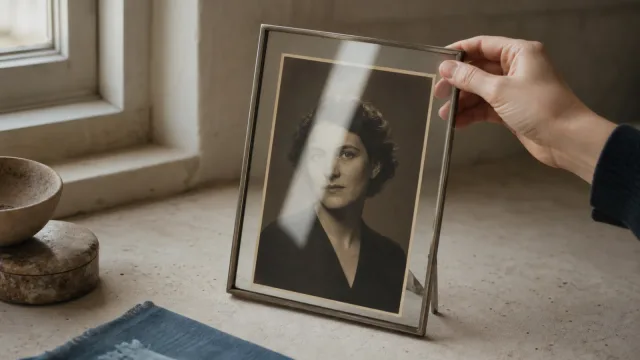
Pantulan silau bisa menutupi bagian foto yang justru paling penting: mata seseorang, label produk, atau wajah dalam cetakan foto keluarga lama. Langkah paling aman adalah mengenali jenis pantulannya, memeriksa apakah detail asli masih terlihat, lalu melakukan koreksi setempat sekecil mungkin hingga gangguannya berkurang.
Panduan ini menjelaskan cara menghilangkan pantulan silau pada foto tanpa menghapus sorotan cahaya yang alami atau mengganti detail penting dengan sesuatu yang hanya tampak masuk akal.
Kenali jenis pantulan sebelum mengedit
Setiap jenis pantulan memerlukan penanganan berbeda. Lihat foto secara keseluruhan terlebih dahulu, lalu tentukan kondisi yang paling sesuai.
| Jenis silau | Tampilan yang umum | Langkah awal yang sesuai |
|---|---|---|
| Pantulan pada kacamata | Bidang putih, bentuk jendela, atau lengkungan ring light pada satu atau kedua lensa | Periksa apakah iris dan kelopak mata masih terlihat di balik pantulan |
| Silau matahari atau lens flare | Kabut cahaya, lingkaran warna, garis cahaya, atau kontras yang memudar pada sebagian adegan | Tentukan apakah flare mendukung suasana foto sebelum menghapusnya |
| Titik silau lampu kilat | Bercak putih tegas pada kulit, kaca, keramik, logam, atau kemasan mengilap | Kurangi bagian terang secara setempat sambil menjaga bentuk objek dan sifat bahannya |
| Pantulan pada salinan foto cetak | Garis terang lebar atau kilap tidak merata akibat kaca, permukaan foto mengilap, atau pencahayaan saat pengambilan | Ambil ulang jika memungkinkan; edit setelah menyimpan hasil pindai terbaik yang bersih |
Tidak semua titik terang merupakan kerusakan. Pantulan kecil pada mata serta refleksi pada kaca atau logam mengilap membantu memberi kesan tiga dimensi. Menghilangkan semuanya dapat membuat foto terlihat buatan.
Periksa dulu apakah area terang sudah kehilangan detail
Area terang mengalami clipping ketika nilainya mencapai putih penuh dan tidak lagi menyimpan gradasi atau tekstur yang bisa digunakan. Menurunkan pencahayaan dapat mengubah piksel putih itu menjadi abu-abu, tetapi tidak akan menampilkan detail yang tidak pernah terekam.
Mulai dengan tiga pemeriksaan:
- Turunkan sementara pengaturan Highlights atau Whites. Jika muncul tekstur, warna, atau tepi objek, bagian itu sangat terang tetapi masih menyimpan informasi yang bisa diperbaiki.
- Periksa histogram dan aktifkan peringatan highlight clipping jika editor menyediakannya. Panduan Lightroom dari Adobe menjelaskan cara indikator histogram menandai area terang yang mengalami clipping.
- Bandingkan semua file sumber yang tersedia. File RAW, foto asli ponsel, atau foto dengan pencahayaan berbeda mungkin menyimpan lebih banyak informasi daripada tangkapan layar atau salinan terkompresi.
Jika pantulan masih agak transparan, penyesuaian bagian terang secara setempat mungkin sudah cukup. Jika area itu putih penuh tanpa detail, editor atau AI hanya dapat memperkirakan perbaikannya dari piksel sekitar atau tekstur berulang. Itu merupakan rekonstruksi, bukan pemulihan bukti yang tersembunyi.
Perbedaan ini sangat penting untuk mata, tulisan, tanda tangan, citra medis, arsip sejarah, dan label produk. Jangan mengandalkan hasil perkiraan edit sebagai bukti isi asli bagian yang tertutup.
Lebih baik memotret ulang atau mengedit?
Memotret ulang biasanya lebih baik jika adegannya masih bisa diatur dan silau menutupi detail penting. Geser lampu, kamera, subjek, atau objek hingga pantulannya jatuh di bagian yang tidak mengganggu.
Pilih pemotretan ulang jika:
- silau menutupi kedua mata atau tulisan penting sepenuhnya;
- label, warna, atau permukaan produk harus ditampilkan secara akurat;
- objek mengilap masih bisa dipotret dengan cahaya lebih lembut atau posisi lampu berbeda;
- foto berbingkai dapat dipotret ulang dengan aman dari sudut lain.
Pengeditan masuk akal jika:
- ekspresi atau momennya tidak bisa diulang;
- pantulannya ringan dan detail di bawahnya masih terlihat;
- silau berada pada latar sederhana atau tekstur berulang;
- dibutuhkan draf yang lebih bersih untuk foto profil, halaman produk, atau salinan keluarga.
Untuk foto berharga, simpan sumber asli dan buat beberapa pilihan hasil. Versi yang perubahannya ringan sering terlihat lebih meyakinkan daripada versi yang paling bersih.
Langkah-langkah menghilangkan pantulan silau pada foto
1. Simpan sumber dan tentukan penggunaan akhir
Buat duplikat file asli, lalu tentukan tempat hasil akan digunakan. Foto profil media sosial, halaman produk, dan cetakan besar memperlihatkan detail pada tingkat yang berbeda.
Gunakan sumber berkualitas tertinggi. Menyimpan JPEG yang sama berulang kali dapat mempersulit penilaian gradasi dan tepi area yang diperbaiki.
2. Sesuaikan gelap-terang sebelum memperbaiki piksel
Atur pencahayaan dan white balance keseluruhan terlebih dahulu. Jika hanya pantulannya yang terlalu terang, biarkan bagian foto lainnya.
Gunakan masker setempat untuk mengatur Highlights, Whites, atau Exposure dan kurangi silau secara bertahap. Amati kulit, kain, langit, atau kemasan di sekitarnya. Area yang diperbaiki harus menyatu kembali dengan tingkat terang-gelap sekelilingnya, bukan menjadi bercak abu-abu polos.
Jika pengaturan ini sudah memperlihatkan detail yang wajar, berhenti di sana. Rekonstruksi tambahan tidak diperlukan ketika informasi asli masih mencukupi.
3. Batasi area pantulan dengan cermat
Buat masker yang mengikuti bentuk silau dengan peralihan lembut pada tepinya. Masker besar dengan tepi lembut cocok untuk kabut cahaya matahari. Masker kecil dan lebih presisi cocok untuk pantulan kacamata dan titik silau produk.
Periksa tampilan lapisan maskernya. Masker tidak boleh melewati bingkai, pupil, huruf cetak, atau tepi produk. Rapikan pada zoom 100%, lalu nilai hasil pada ukuran normal.
4. Pilih perbaikan paling ringan yang berhasil
Coba koreksi dalam urutan berikut:
- penyesuaian setempat pada Highlights, Whites, Exposure, atau Dehaze;
- alat healing untuk titik kecil yang dikelilingi tekstur serupa;
- cloning dari area terdekat yang jelas sesuai;
- rekonstruksi berbantuan AI untuk pantulan rumit atau area yang kehilangan seluruh detail.
Alat otomatis penghilang pantulan silau pada gambar dapat mempercepat pemilihan area dan perbaikan awal. Tetap nilai hasilnya sebelum digunakan. Tolak versi yang mengarang huruf, mengubah mata, membengkokkan bingkai, atau mengaburkan tekstur.
5. Sesuaikan warna dan tekstur secara terpisah
Bagian yang diperbaiki bisa memiliki kecerahan yang tepat tetapi tetap terasa janggal. Bandingkan suhu warna, saturasi, butiran, ketajaman, dan teksturnya dengan area sekitar.
Untuk kulit, pertahankan pori dan peralihan warna alami. Untuk produk, jaga garis lurus, jarak tulisan pada label, dan kilap khas bahannya. Untuk langit, hindari pola awan berulang. Menyamakan butiran sering lebih efektif untuk menyatukan hasil perbaikan daripada penajaman kuat.
6. Periksa bentuk pada dua ukuran tampilan
Pada zoom 100%, cari pola berulang, tepi ganda, bingkai terputus, pupil berubah bentuk, dan noise yang tidak seragam. Lalu lihat foto secara keseluruhan. Area yang rinci tetap bisa menarik perhatian jika pencahayaannya tidak lagi sesuai.
Aktifkan dan nonaktifkan edit untuk membandingkan. Orang atau objeknya harus tetap sama, dengan pantulan yang lebih tidak mengganggu dan sorotan cahaya alami yang masih terjaga.
7. Ekspor salinan terpisah untuk digunakan
Simpan sumber tanpa perubahan dan master hasil edit dengan kualitas penuh. Ekspor salinan akhir secara terpisah, buka di tempat penggunaannya, lalu periksa sekali lagi.
Menghilangkan pantulan pada kacamata
Kacamata sulit diperbaiki karena pantulan melintasi mata, kulit, dan bingkai yang bentuknya tegas. Tangani setiap lensa secara terpisah.
Mulai dengan menurunkan bagian terang di dalam lensa. Jika mata masih terlihat, lindungi dengan masker yang rapi dan perbaiki hanya gelap-terang di sekitarnya. Jika satu lensa jernih dan pose hampir simetris, sisi itu bisa menjadi acuan visual. Namun, menyalin atau mencerminkan mata dapat mengubah arah pandang dan identitas secara halus, jadi gunakan pendekatan itu dengan hati-hati.
Pertahankan sedikit pantulan alami pada lensa. Lensa yang sepenuhnya tanpa kilap sering kurang wajar dibandingkan pantulan ringan. Jika kedua mata tertutup putih tanpa detail, pemotretan ulang adalah pilihan yang jujur untuk keperluan identifikasi atau profesional.
Mengurangi silau matahari dan lens flare
Silau matahari dapat muncul sebagai kabut yang menurunkan kontras, bukan sekadar titik putih. Pertimbangkan dahulu apakah efeknya mendukung kehangatan, kedalaman, atau suasana foto. Mungkin cukup dikurangi, bukan dihilangkan.
Gunakan masker setempat yang lebar untuk menambah sedikit kontras, mengurangi bagian terang, dan memperbaiki pergeseran warna. Hapus lingkaran flare kecil dengan healing hanya jika latarnya menyediakan acuan tekstur yang jelas. Garis berulang atau melengkung akan cepat memperlihatkan bekas edit.
Jika area terang tidak menyimpan warna langit atau detail subjek, jangan mengharapkan pemulihan penuh. Potongan yang seimbang atau pengurangan sebagian bisa terlihat lebih alami daripada penggantian rekaan.
Memperbaiki titik silau lampu kilat pada kulit dan produk
Titik silau lampu kilat biasanya memiliki pusat terang dengan peralihan lebih lembut di sekelilingnya. Kurangi halo luarnya terlebih dahulu, lalu periksa bagian tengah. Memperbaiki tengahnya saja dapat meninggalkan cincin yang terlihat jelas.
Pada kulit, samakan warna dengan sekitarnya tanpa menyalin bidang pori yang besar. Pada produk mengilap, pertahankan pantulan secukupnya untuk menunjukkan sifat bahannya. Jika titik silau menutupi tulisan kecil pada label, gunakan foto dengan pencahayaan lain atau potret ulang; jangan menghasilkan huruf baru dengan AI.
Menghilangkan pantulan pada salinan foto cetak lama
Jika silau berasal dari pemotretan cetakan di balik kaca atau cahaya tidak merata, pengambilan ulang biasanya menjadi solusi paling bersih. Letakkan kamera sejajar dengan cetakan, gunakan cahaya merata dari kedua sisi, lalu atur posisi cahaya atau sudut kamera hingga pantulan keluar dari area gambar. Jangan gunakan lampu kilat langsung dari kamera.
Tangani foto asli yang rapuh dengan hati-hati. Arsip Nasional Amerika Serikat menyarankan pengambilan gambar dari atas untuk foto yang rusak luas atau sangat melengkung dalam panduan perawatan foto.
Simpan master hasil pengambilan tanpa perubahan sebelum mengedit. Hilangkan pantulan dari proses pengambilan lebih dulu, lalu gunakan Restorasi Foto Lama untuk masalah lain seperti kepudaran, goresan, noda, atau sobekan. Memisahkan tahap-tahap ini membantu melacak proses yang mengubah wajah atau detail sejarah.
Bagaimana jika fotonya juga buram?
Silau dan blur adalah masalah berbeda. Pantulan terang menutupi gelap-terang, sedangkan blur menyebarkan tepi. Tangani silau lebih dulu agar penajaman atau perbaikan blur tidak memperkuat batas pantulan. Jika foto masih menunjukkan blur gerakan atau salah fokus, coba Perjelas Foto pada duplikat.
Jangan memproses ekspor yang sama berulang kali. Bandingkan setiap tahap dengan sumber, lalu berhenti saat gambar sudah sesuai pada ukuran penggunaannya.
Pemeriksaan kualitas akhir
Sebelum mengunduh, pastikan:
- mata, tulisan, label, dan tepi penting masih sesuai dengan sumber;
- area yang diperbaiki tidak memiliki tekstur berulang atau detail yang luntur;
- kulit dan bahan reflektif tetap memiliki sorotan cahaya alami;
- butiran, ketajaman, warna, dan kontras konsisten di seluruh area edit;
- hasil terlihat wajar pada zoom 100% maupun ukuran normal;
- detail hasil rekonstruksi diperlakukan sebagai interpretasi, bukan fakta yang berhasil dipulihkan;
- sumber tanpa perubahan dan master hasil edit tetap tersimpan terpisah.
Tujuannya bukan menghapus semua bagian terang. Tujuannya mengurangi silau yang menutupi subjek sambil menjaga cahaya, tekstur, dan identitas agar tetap sesuai dengan foto asli.